> ## Documentation Index
> Fetch the complete documentation index at: https://docs.appsignal.com/llms.txt
> Use this file to discover all available pages before exploring further.
# Speed Insights
Vercel Drains bieten Unterstützung für [Web Vitals](https://web.dev/articles/vitals) über den Speed Insights Drain. Diese Metriken können als Signale dafür dienen, ein hervorragendes Nutzererlebnis im Web bereitzustellen. Um Web Vitals in AppSignal zu empfangen, aktivieren Sie **Speed Insights**, fügen Sie das Paket `@vercel/speed-insights` zu Ihrem Projekt hinzu und erstellen Sie einen **Speed Insights drain**.
## 1. Speed Insights aktivieren
Klicken Sie auf der Seite Ihrer Organisation auf das Projekt, für das Sie Speed Insights aktivieren möchten. Klicken Sie dann auf den Tab **Speed Insights**, in dem Ihnen ein **Enable Speed Insights**-Dialog angezeigt wird.
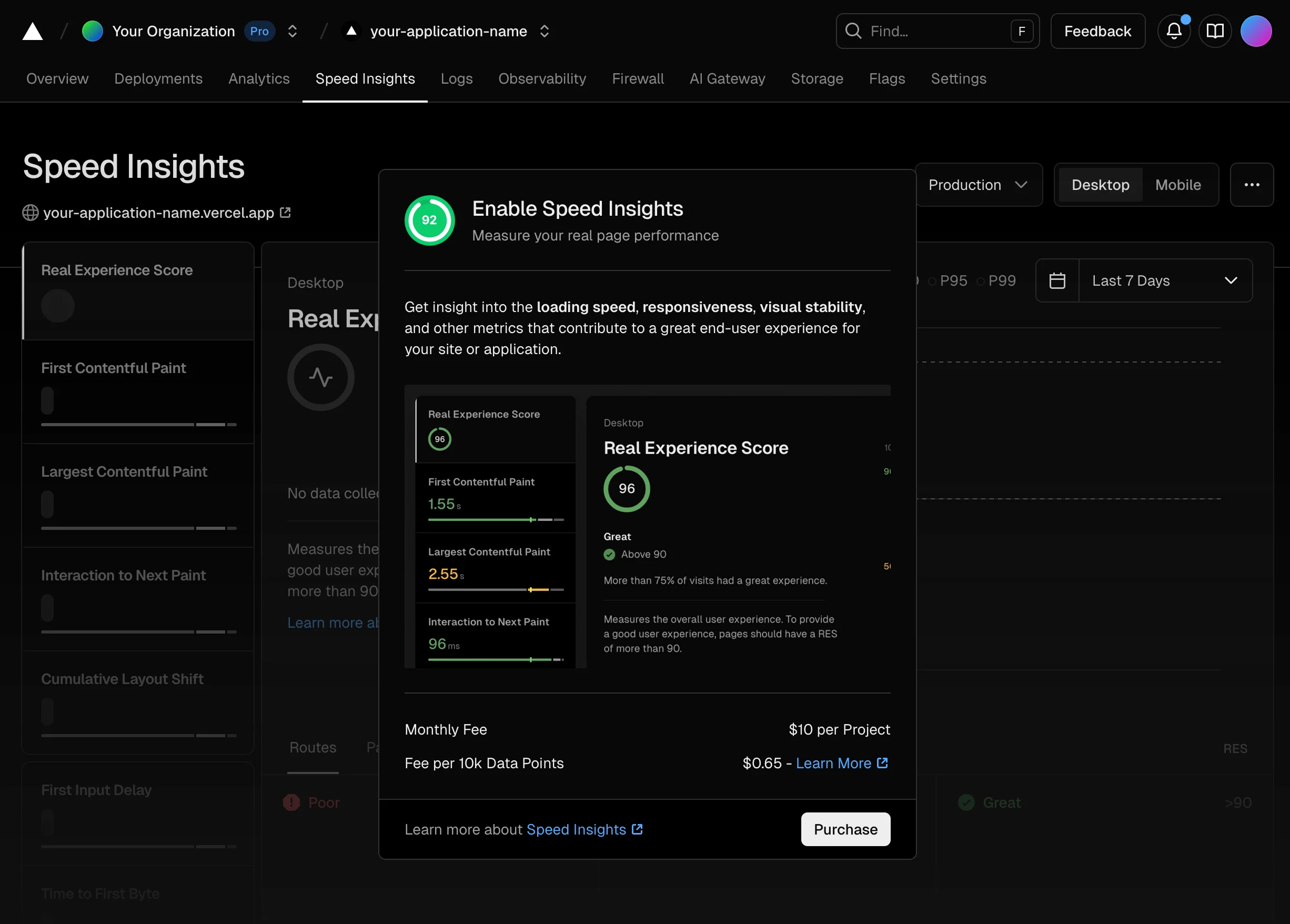 Klicken Sie auf **Purchase**, um **Speed Insights** zu aktivieren.
## 2. `@vercel/speed-insights` zu Ihrem Projekt hinzufügen
Fügen Sie das Paket `@vercel/speed-insights` zu Ihrem Projekt hinzu und binden Sie die Komponente `` in Ihre App ein.
```shell Shell theme={null}
npm install @vercel/speed-insights
```
Dadurch wird der Seite ein Skript hinzugefügt und mit der Erfassung von Web Vitals begonnen. Detailliertere Anweisungen finden Sie auf der [Vercel-Dokumentationsseite](https://vercel.com/docs/speed-insights/quickstart#add-the-speedinsights-component-to-your-app).
## 3. Speed Insights Drain konfigurieren
Navigieren Sie in einem Vercel-Projekt zur Seite **Settings > Drains** und klicken Sie auf **Add Drain**.
Klicken Sie auf **Purchase**, um **Speed Insights** zu aktivieren.
## 2. `@vercel/speed-insights` zu Ihrem Projekt hinzufügen
Fügen Sie das Paket `@vercel/speed-insights` zu Ihrem Projekt hinzu und binden Sie die Komponente `` in Ihre App ein.
```shell Shell theme={null}
npm install @vercel/speed-insights
```
Dadurch wird der Seite ein Skript hinzugefügt und mit der Erfassung von Web Vitals begonnen. Detailliertere Anweisungen finden Sie auf der [Vercel-Dokumentationsseite](https://vercel.com/docs/speed-insights/quickstart#add-the-speedinsights-component-to-your-app).
## 3. Speed Insights Drain konfigurieren
Navigieren Sie in einem Vercel-Projekt zur Seite **Settings > Drains** und klicken Sie auf **Add Drain**.
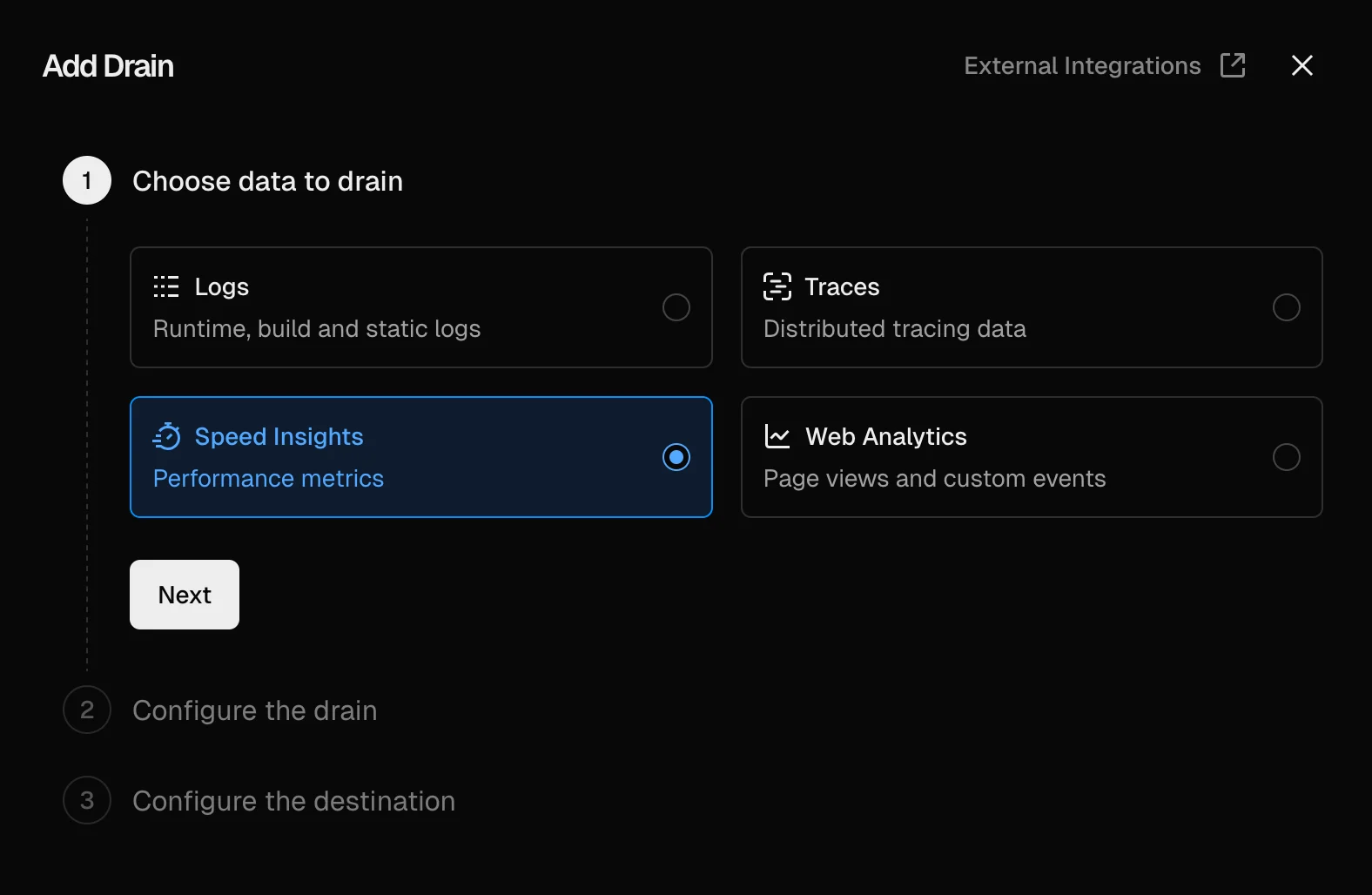 Wählen Sie **Speed Insights** als Drain-Typ und klicken Sie auf **Next**.
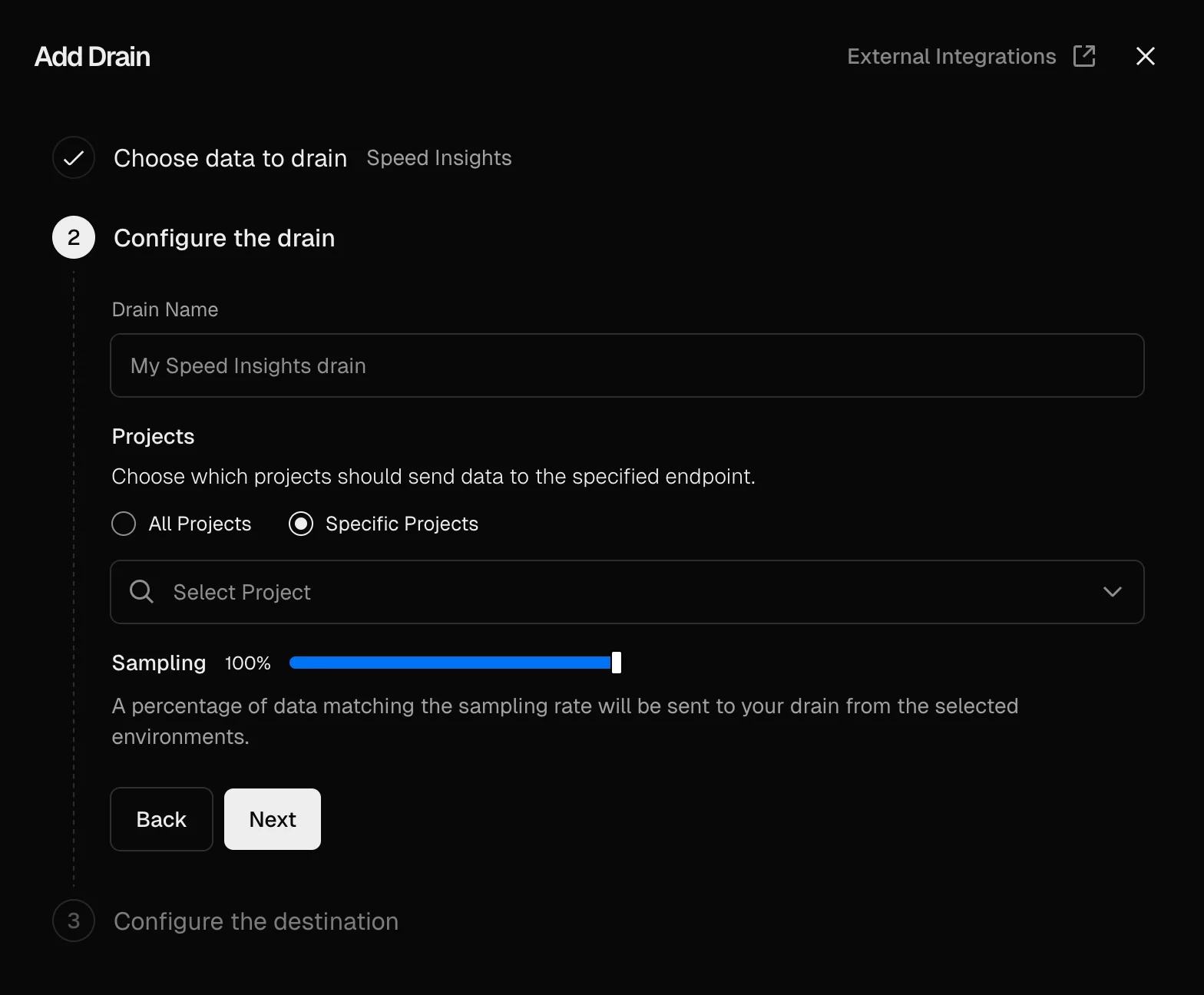 Fügen Sie einen aussagekräftigen Namen für den Drain hinzu, z. B. „AppSignal speed insights drain". Die Option **Specific projects** sowie Ihr Projekt sollten im Abschnitt **Projects** vorausgewählt sein. Falls nicht, stellen Sie sicher, dass Sie nur das Projekt auswählen, für das Sie Speed Insights aktiviert haben. Klicken Sie auf **Next**.
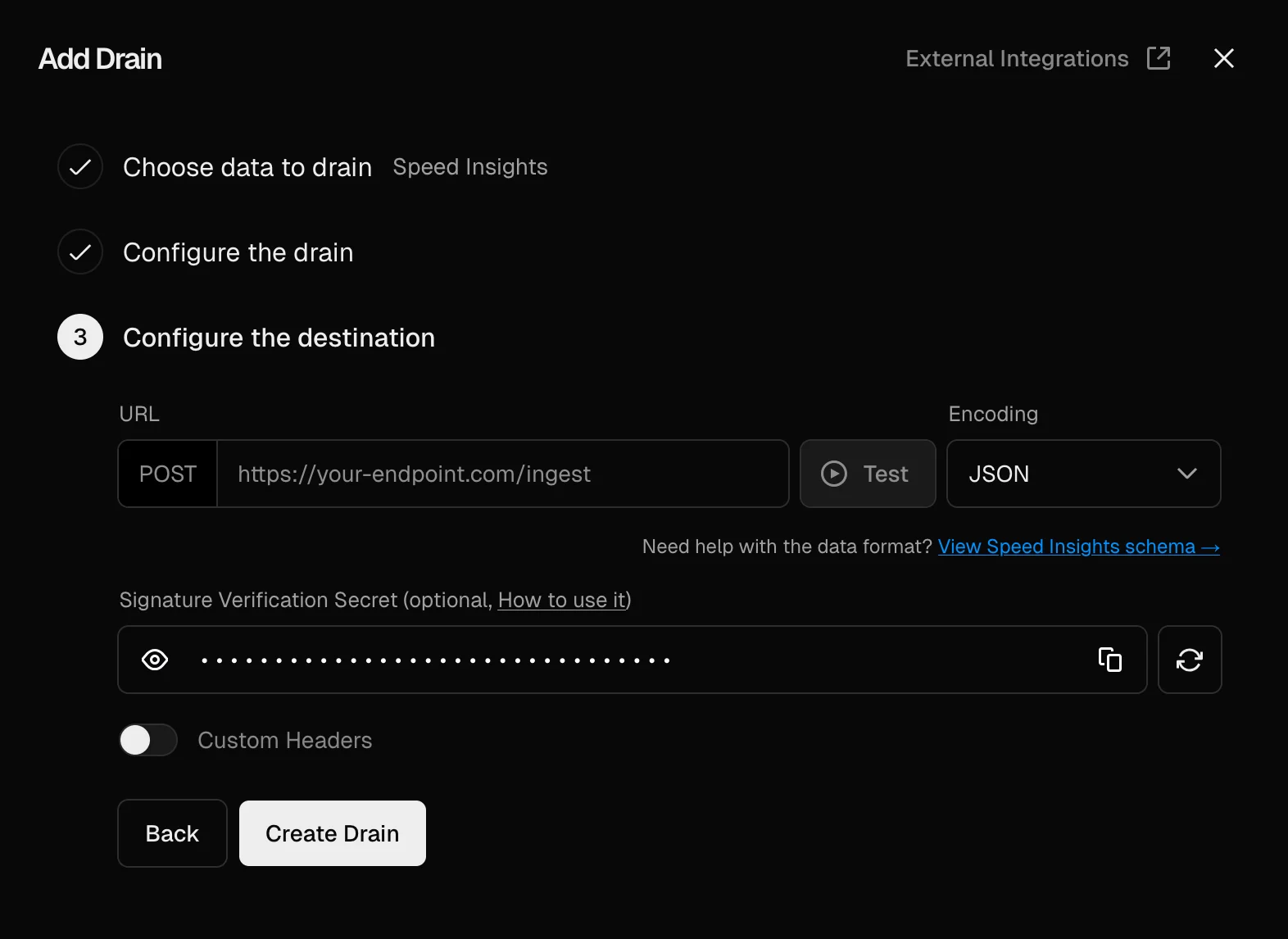 Geben Sie als **destination** die folgende URL ein und ersetzen Sie `` durch Ihren AppSignal-App-Level-Push-API-Schlüssel, den Sie in den [App-Einstellungen](https://appsignal.com/redirect-to/app?to=api_keys\&key_tab=app) finden:
```plaintext Text theme={null}
https://appsignal-endpoint.net/metrics/speed-insights?api_key=
```
Weitere Informationen zu **AppSignal-API-Schlüsseln** finden Sie im
Abschnitt [Public Endpoint Authentication](https://docs.appsignal.com/api/public-endpoint.html#authentication)
der AppSignal-API.
Wenn Sie auf **Test** klicken, wird ein Test-Trace an AppSignal gesendet.
Klicken Sie auf **Create Drain**.
Bei erfolgreicher Einrichtung wird automatisch ein neues [Magic Dashboard](https://blog.appsignal.com/2019/03/27/magic-dashboards.html) mit Next.js Web Vitals für Sie erstellt.
Geben Sie als **destination** die folgende URL ein und ersetzen Sie `` durch Ihren AppSignal-App-Level-Push-API-Schlüssel, den Sie in den [App-Einstellungen](https://appsignal.com/redirect-to/app?to=api_keys\&key_tab=app) finden:
```plaintext Text theme={null}
https://appsignal-endpoint.net/metrics/speed-insights?api_key=
```
Weitere Informationen zu **AppSignal-API-Schlüsseln** finden Sie im
Abschnitt [Public Endpoint Authentication](https://docs.appsignal.com/api/public-endpoint.html#authentication)
der AppSignal-API.
Wenn Sie auf **Test** klicken, wird ein Test-Trace an AppSignal gesendet.
Klicken Sie auf **Create Drain**.
Bei erfolgreicher Einrichtung wird automatisch ein neues [Magic Dashboard](https://blog.appsignal.com/2019/03/27/magic-dashboards.html) mit Next.js Web Vitals für Sie erstellt.