> ## Documentation Index
> Fetch the complete documentation index at: https://docs.appsignal.com/llms.txt
> Use this file to discover all available pages before exploring further.
# Einrichtung
> Erfahren Sie, wie Sie Render für AppSignal einrichten.
Die Render-Metriken und -Dashboards von AppSignal sind für [Render](https://render.com)-Workspaces verfügbar und können in nur wenigen Schritten mit der [Metrics Stream](https://render.com/docs/metrics-streams)-Funktion von Render konfiguriert werden.
Die Metrics-Stream-Funktion von Render erfordert, dass sich der Render-Workspace im Pro-
Plan oder höher befindet.
Bitte beachten Sie, dass der Metrics Stream von Render pro Workspace konfiguriert wird, während
der App-Level-Push-API-Schlüssel von AppSignal pro App vorhanden ist. Wählen Sie die AppSignal-App, die
Metriken für den gesamten Render-Workspace empfangen soll, bevor Sie fortfahren. Wenn
Ihr Render-Workspace mehrere Anwendungen ausführt, werden Metriken aller Render-
Dienste an die AppSignal-App gesendet, die den konfigurierten Schlüssel besitzt, und
können derzeit nicht pro Dienst aufgeteilt werden.
Wenn Sie auch auf Ihre Render-Protokolle in AppSignal zugreifen und diese verwalten möchten, sollten Sie zusätzlich den [Render Log Stream für AppSignal Logging](/logging/platforms/render) konfigurieren.
Sie müssen diesen Metrics Stream nur einmal pro Workspace einrichten und er liefert Daten für Funktionen wie Host-Metriken und [Magic Dashboards](/render/dashboards).
Um Render so zu konfigurieren, dass OpenTelemetry-Metriken an AppSignal gesendet werden, folgen Sie den folgenden Schritten:
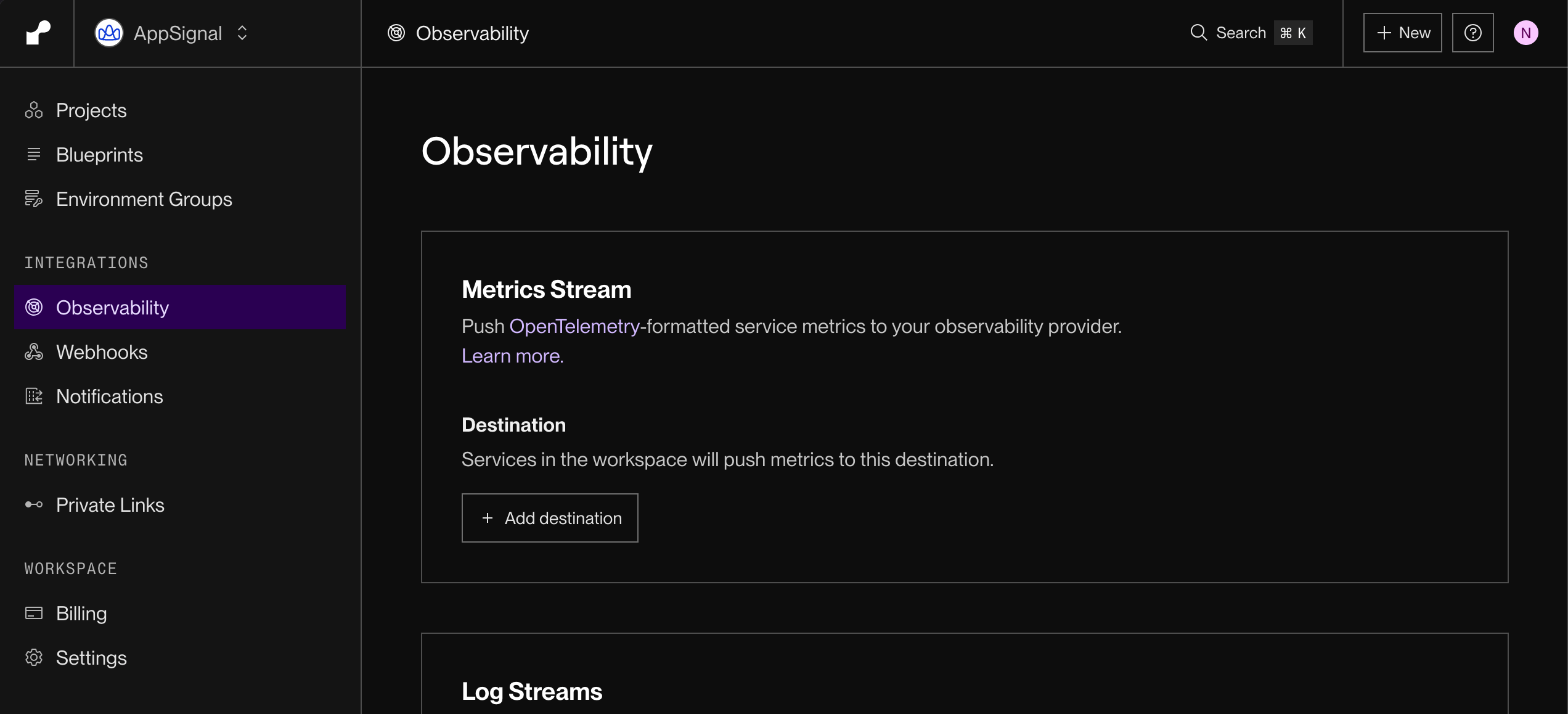
1. Wählen Sie auf der Startseite Ihres Workspaces im Render-Dashboard **Integrations > Observability** in der linken Seitenleiste und dann **+ Add destination** unter **Metrics Stream**.
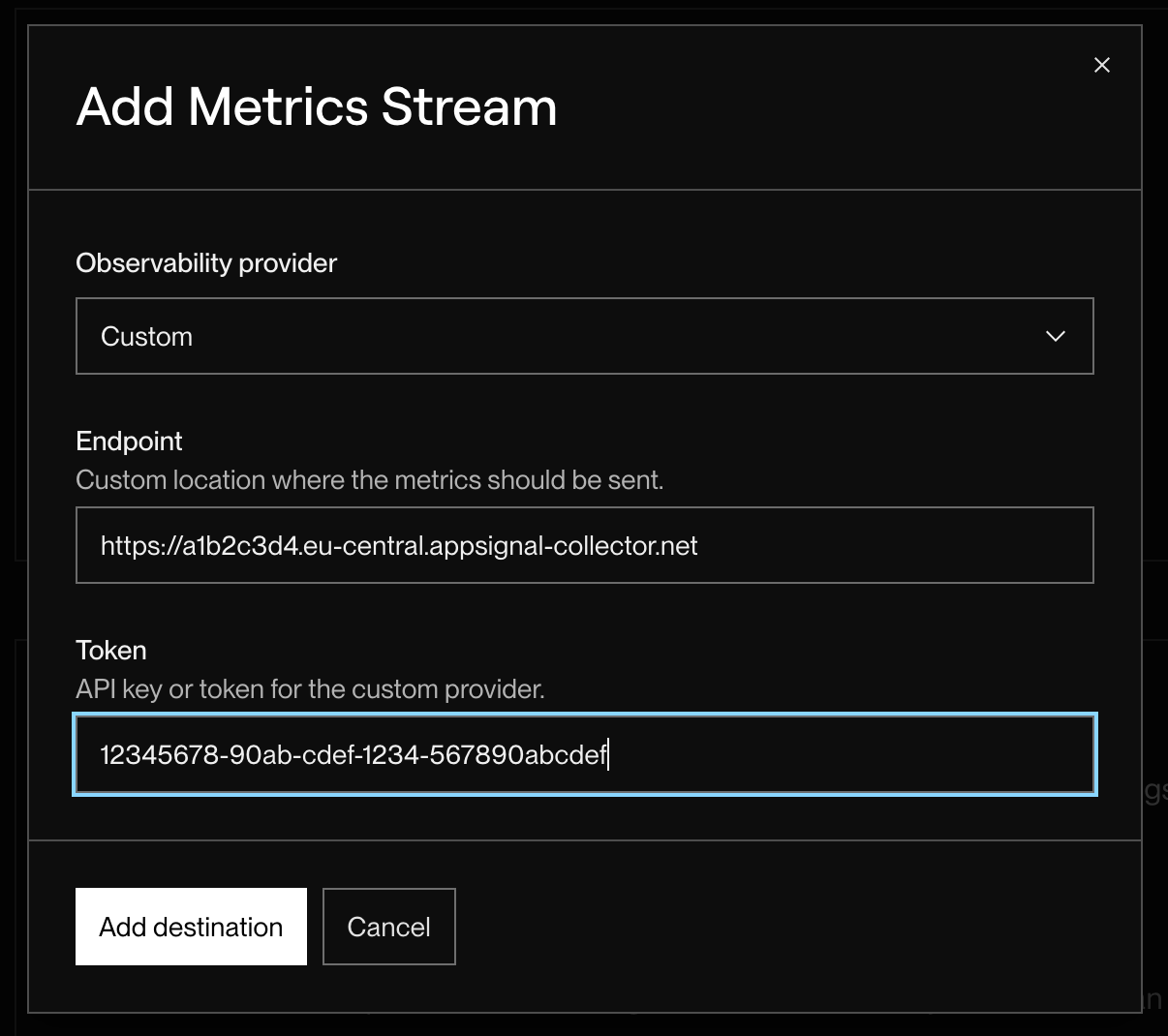
 2. Wählen Sie **Custom** als **Observability provider**.
3. Geben Sie im Feld **Endpoint** die URL Ihres [Hosted Collectors](/collector/hosted-vs-self-hosted) ein, die Sie in den [Hosted Collectors-Einstellungen](https://appsignal.com/redirect-to/organization?to=admin/hosted_collectors) Ihrer Organisation finden.
4. Geben Sie im Feld **Token** Ihren AppSignal-App-Level-Push-API-Schlüssel ein, den Sie in den [App-Einstellungen](https://appsignal.com/redirect-to/app?to=api_keys\&key_tab=app) finden.
5. Wählen Sie **Add destination**.
2. Wählen Sie **Custom** als **Observability provider**.
3. Geben Sie im Feld **Endpoint** die URL Ihres [Hosted Collectors](/collector/hosted-vs-self-hosted) ein, die Sie in den [Hosted Collectors-Einstellungen](https://appsignal.com/redirect-to/organization?to=admin/hosted_collectors) Ihrer Organisation finden.
4. Geben Sie im Feld **Token** Ihren AppSignal-App-Level-Push-API-Schlüssel ein, den Sie in den [App-Einstellungen](https://appsignal.com/redirect-to/app?to=api_keys\&key_tab=app) finden.
5. Wählen Sie **Add destination**.
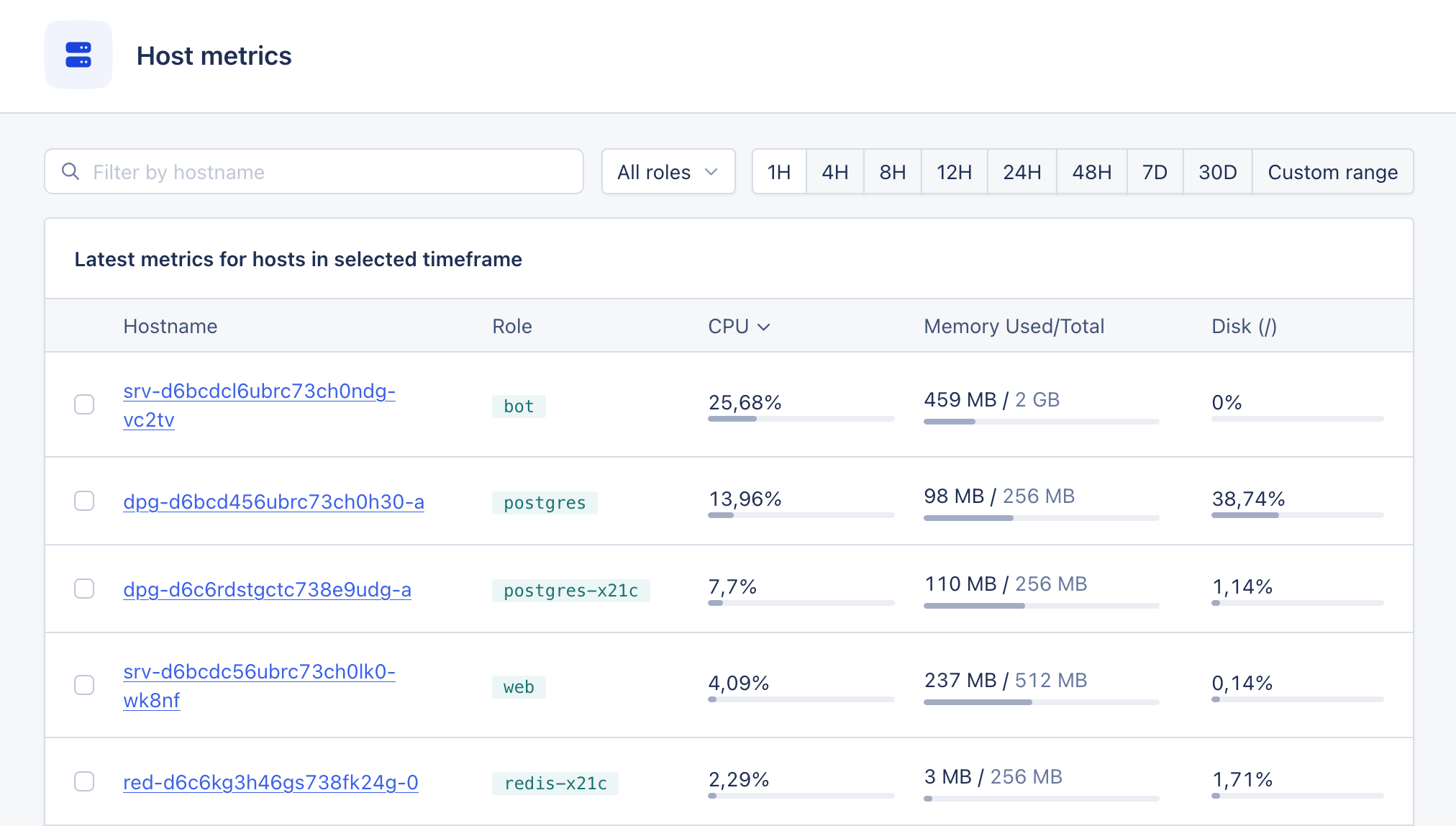
 Danach erstellt Render einen Metrics Stream und sendet Service-Metriken an AppSignal. CPU-, Speicher-, Festplattenkapazitäts-, Festplatten-E/A- und Netzwerk-E/A-Metriken werden als [Host-Metriken](/metrics/host-metrics) in Ihrer AppSignal-App neben allen anderen Host-Metriken erscheinen. HTTP-, [Render Postgres](https://render.com/docs/postgresql)- und [Render Key Value](https://render.com/docs/key-value)-Metriken treiben die [Magic Dashboards](/render/dashboards) an, die in Ihrer AppSignal-App erscheinen. Wenn Sie noch keine Metriken sehen, warten Sie einige Minuten und aktualisieren Sie die Seite.
 Um Deployments von einem Render-Dienst zu melden, installieren Sie die AppSignal-Integration für Ihre Sprache. AppSignal nimmt die `RENDER_GIT_COMMIT`-Umgebungsvariable von Render automatisch auf; Details finden Sie unter [Render-Support](/application/markers/deploy-markers#render-support) in unserer Deploy-Markers-Dokumentation.