> ## Documentation Index
> Fetch the complete documentation index at: https://docs.appsignal.com/llms.txt
> Use this file to discover all available pages before exploring further.
# Notifier-Verwaltung
Notifier benachrichtigen Sie, wenn in Ihrer Anwendung ein Vorfall auftritt, wie z. B. ein Fehler, ein Performance-Problem oder eine Anomalie.
Admins können Notifier verwalten, um die Einrichtung der Anwendung zu rationalisieren, z. B. indem sie einen Standard-Notifier einrichten und Notifier für alle Anwendungen einer Organisation verwalten. Dies ist besonders nützlich für Organisationen mit vielen Apps, wie z. B. Agenturen.
### Diese Dokumentation behandelt:
* [In AppSignal verfügbare Notifier](#available-notifiers)
* [So zeigen Sie alle Notifier in AppSignal an](#view-all-notifiers)
* [So verwalten Sie Notifier in AppSignal](#manage-notifiers)
## Verfügbare Notifier
AppSignal unterstützt derzeit die folgenden Notifier:
* [Discord](/application/integrations/discord)
* [Google Hangouts Chat](#google-hangouts-chat)
* [Microsoft Teams](/application/integrations/teams)
* [OpsGenie](/application/integrations/opsgenie)
* [PagerDuty](/application/integrations/pagerduty)
* [Slack](/application/integrations/slack)
* [Webhook](/application/integrations/webhooks)
Webhooks können verwendet werden, um AppSignal so zu konfigurieren, dass es mit zusätzlichen Diensten funktioniert. Viele Drittanbieter-Notifier bieten ihre eigene Dokumentation für die Verbindung mit AppSignal über unseren Webhook an. Weitere Details finden Sie in ihrer Dokumentation:
* [All Quiet](https://docs.allquiet.app/integrations/inbound/appsignal)
* [ilert](https://docs.ilert.com/inbound-integrations/appsignal)
* [Squadcast](https://support.squadcast.com/integrations/alert-source-integrations-native/appsignal)
* [Zenduty](https://www.zenduty.com/docs/appsignal-integration/)
Eine vollständige Liste der unterstützten Drittanbieter-Integrationen finden Sie in unserer [Integrations-Dokumentation](https://docs.appsignal.com/application/integrations.html).
## Alle Notifier anzeigen
Um Notifier zu verwalten, benötigen Sie Admin-Berechtigungen für Ihre Organisation.
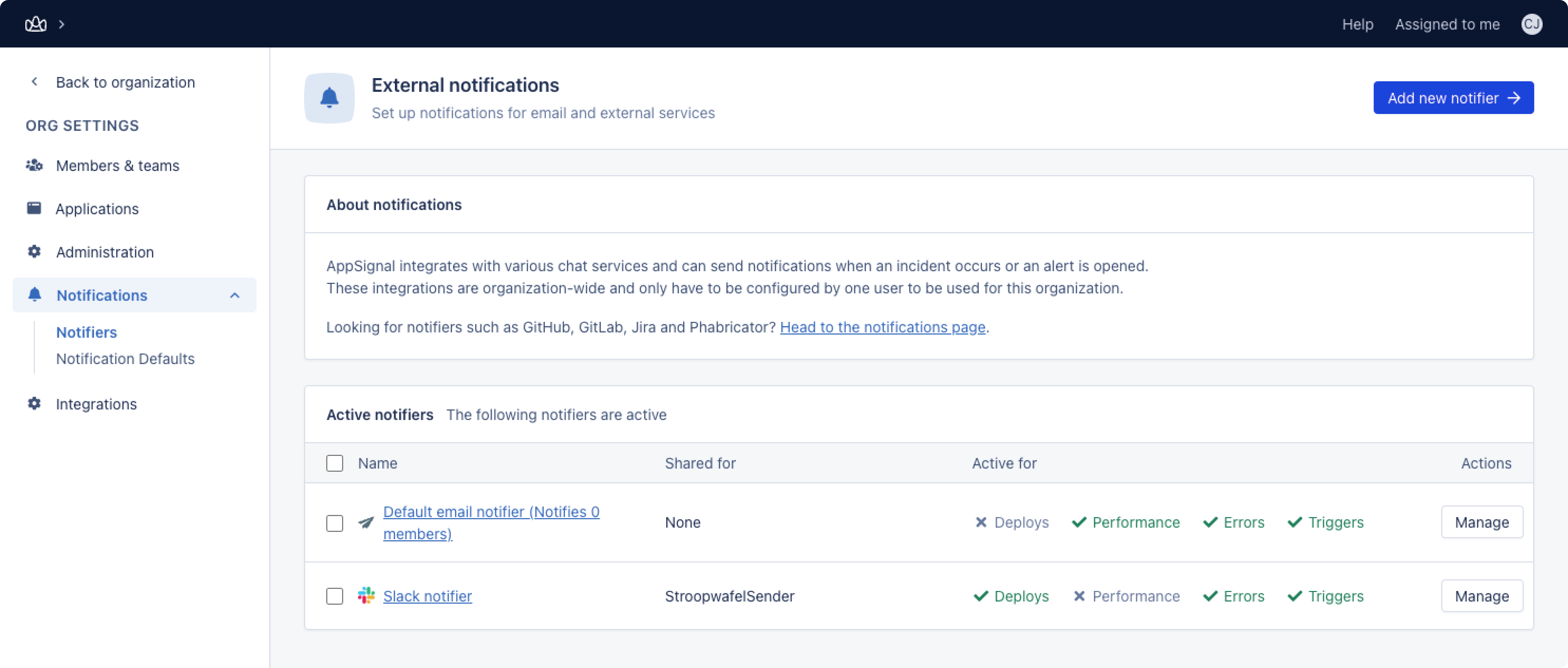
Admins können zu Organisationseinstellungen > Notifications > Notifications navigieren. In der Notifications-Übersicht können Sie Notifier verwalten und löschen.
 ## Notifier verwalten
Um einen Notifier zu verwalten, klicken Sie auf 'Manage'. Hier können Sie:
* [Notifier-Einstellungen verwalten](#manage-notifier-settings)
* [Notifier-Geltungsbereich verwalten](#manage-notifier-scope)
* [Notifier als Standard für neue Anwendungen festlegen](#make-notifier-default-on-new-applications)
* [Notifier-Events verwalten](#manage-notifier-events)
### Notifier-Einstellungen verwalten
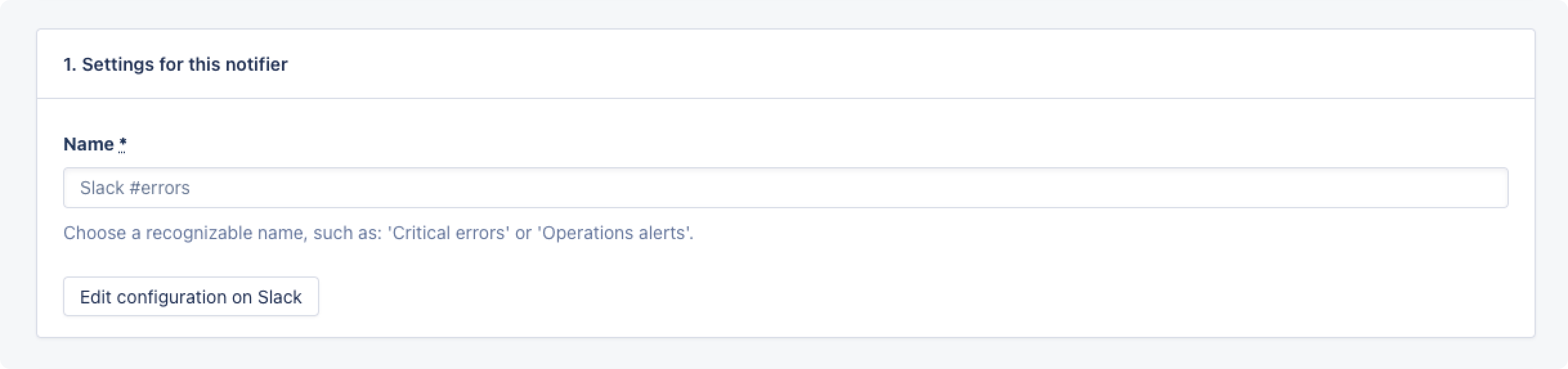
Im Abschnitt Einstellungen für diesen Notifier können Sie den Namen verwalten und für E-Mail-Notifier das Erinnerungsintervall Ihres Notifiers. Das Erinnerungsintervall weist AppSignal an, wie oft eine Benachrichtigung gesendet werden soll, wenn ein offener Alert vorliegt.
## Notifier verwalten
Um einen Notifier zu verwalten, klicken Sie auf 'Manage'. Hier können Sie:
* [Notifier-Einstellungen verwalten](#manage-notifier-settings)
* [Notifier-Geltungsbereich verwalten](#manage-notifier-scope)
* [Notifier als Standard für neue Anwendungen festlegen](#make-notifier-default-on-new-applications)
* [Notifier-Events verwalten](#manage-notifier-events)
### Notifier-Einstellungen verwalten
Im Abschnitt Einstellungen für diesen Notifier können Sie den Namen verwalten und für E-Mail-Notifier das Erinnerungsintervall Ihres Notifiers. Das Erinnerungsintervall weist AppSignal an, wie oft eine Benachrichtigung gesendet werden soll, wenn ein offener Alert vorliegt.
 ### Notifier-Geltungsbereich verwalten
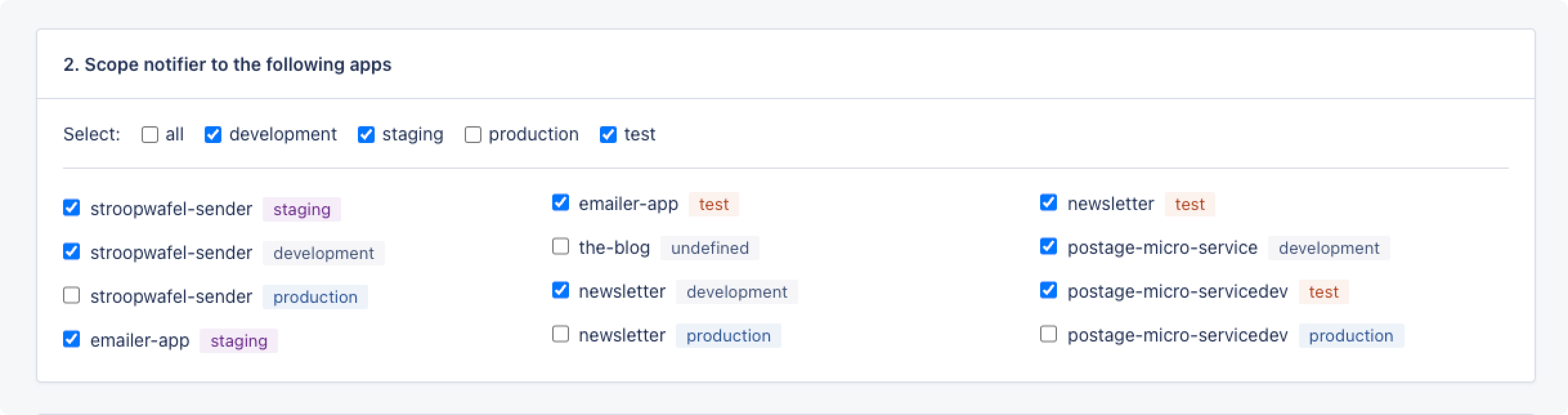
Im Notifier-Geltungsbereich können Sie den Geltungsbereich eines Notifiers über alle Anwendungen Ihrer Organisation hinweg verwalten. Der Geltungsbereich kann pro Anwendung und pro Umgebung definiert werden, also zum Beispiel für alle Apps, die in der Produktionsumgebung laufen.
### Notifier-Geltungsbereich verwalten
Im Notifier-Geltungsbereich können Sie den Geltungsbereich eines Notifiers über alle Anwendungen Ihrer Organisation hinweg verwalten. Der Geltungsbereich kann pro Anwendung und pro Umgebung definiert werden, also zum Beispiel für alle Apps, die in der Produktionsumgebung laufen.
 ### Notifier als Standard für neue Anwendungen festlegen
Wenn diese Option aktiviert ist, wird dieser Notifier standardmäßig für alle neuen Anwendungen eingerichtet. Wenn Sie einen Slack-Notifier für alle Produktions-Apps haben und ihn als Standard festlegen, werden alle neuen Anwendungen, die Sie mit AppSignal überwachen, automatisch mit diesem Notifier konfiguriert.
### Notifier als Standard für neue Anwendungen festlegen
Wenn diese Option aktiviert ist, wird dieser Notifier standardmäßig für alle neuen Anwendungen eingerichtet. Wenn Sie einen Slack-Notifier für alle Produktions-Apps haben und ihn als Standard festlegen, werden alle neuen Anwendungen, die Sie mit AppSignal überwachen, automatisch mit diesem Notifier konfiguriert.
 ### Notifier-Events verwalten
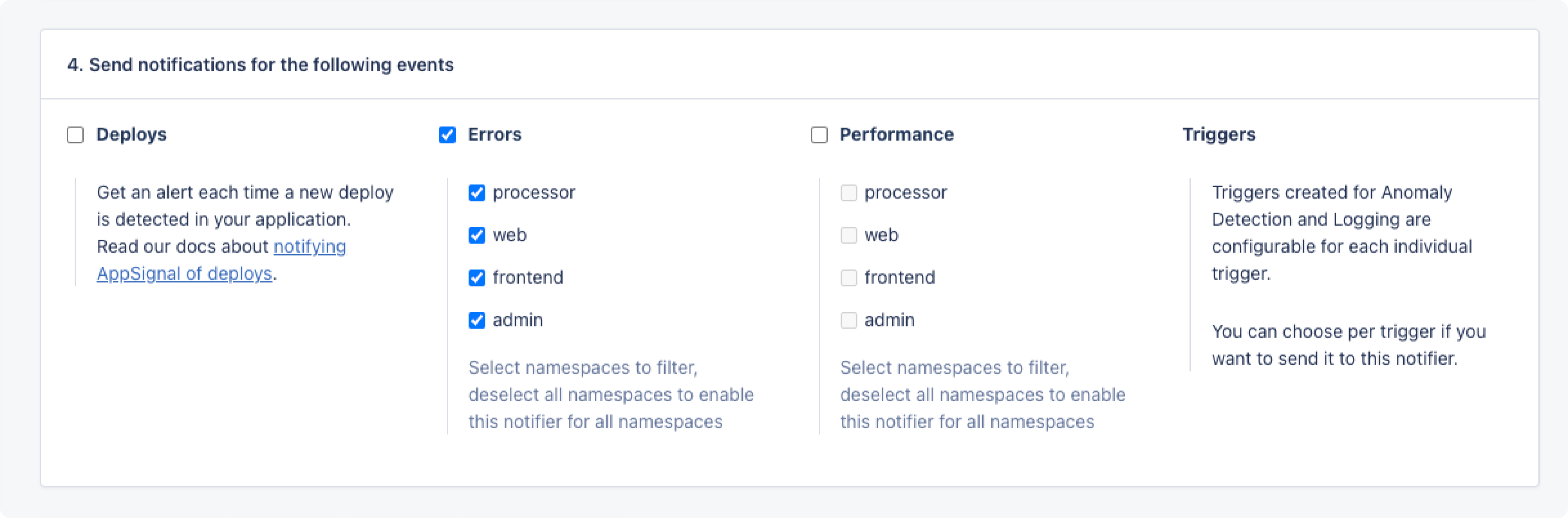
Hier können Sie verwalten, welche Anwendungs-Events Ihren Notifier auslösen, wie z. B. Deploys, Errors, Performance-Issues und Trigger, mit Geltungsbereich pro Namespace. So können Sie zum Beispiel nur Benachrichtigungen für Error-Events im `API`-Namespace senden.
### Notifier-Events verwalten
Hier können Sie verwalten, welche Anwendungs-Events Ihren Notifier auslösen, wie z. B. Deploys, Errors, Performance-Issues und Trigger, mit Geltungsbereich pro Namespace. So können Sie zum Beispiel nur Benachrichtigungen für Error-Events im `API`-Namespace senden.