> ## Documentation Index
> Fetch the complete documentation index at: https://docs.appsignal.com/llms.txt
> Use this file to discover all available pages before exploring further.
# Datenexporte
AppSignal ermöglicht es Ihnen, schnell und bequem Exporte der Ausnahme- und Performance-Daten Ihrer Apps zu erstellen, sodass Sie Ausnahme- und Performance-Daten mit den von Ihnen bevorzugten Drittanbieter-Tools analysieren können.
## Diese Dokumentation erklärt, wie Sie:
* [Charts in AppSignal exportieren](#how-to-export-charts)
* [Performance- und Ausnahmedaten in AppSignal exportieren](#how-to-export-data)
* [Exportierte CSV-Daten in AppSignal verwalten und herunterladen](#how-to-manage-exported-data)
## Exportierbare Daten
Sie können die folgenden Daten in den folgenden Formaten exportieren:
| Datentyp | Seite/Funktion | Exportformate |
| ----------- | ---------------------------- | -------------- |
| Ausnahmen | Exception Incidents | CSV |
| | Exception Incident Samples | CSV |
| Performance | Performance Incidents | CSV |
| | Performance Incident Samples | CSV |
| | Performance Actions | CSV |
| Charts | Chart-Daten | PNG, JSON, CSV |
Hinweis: Alle CSV-Exporte werden im gzipped-Format bereitgestellt.
## So exportieren Sie Charts
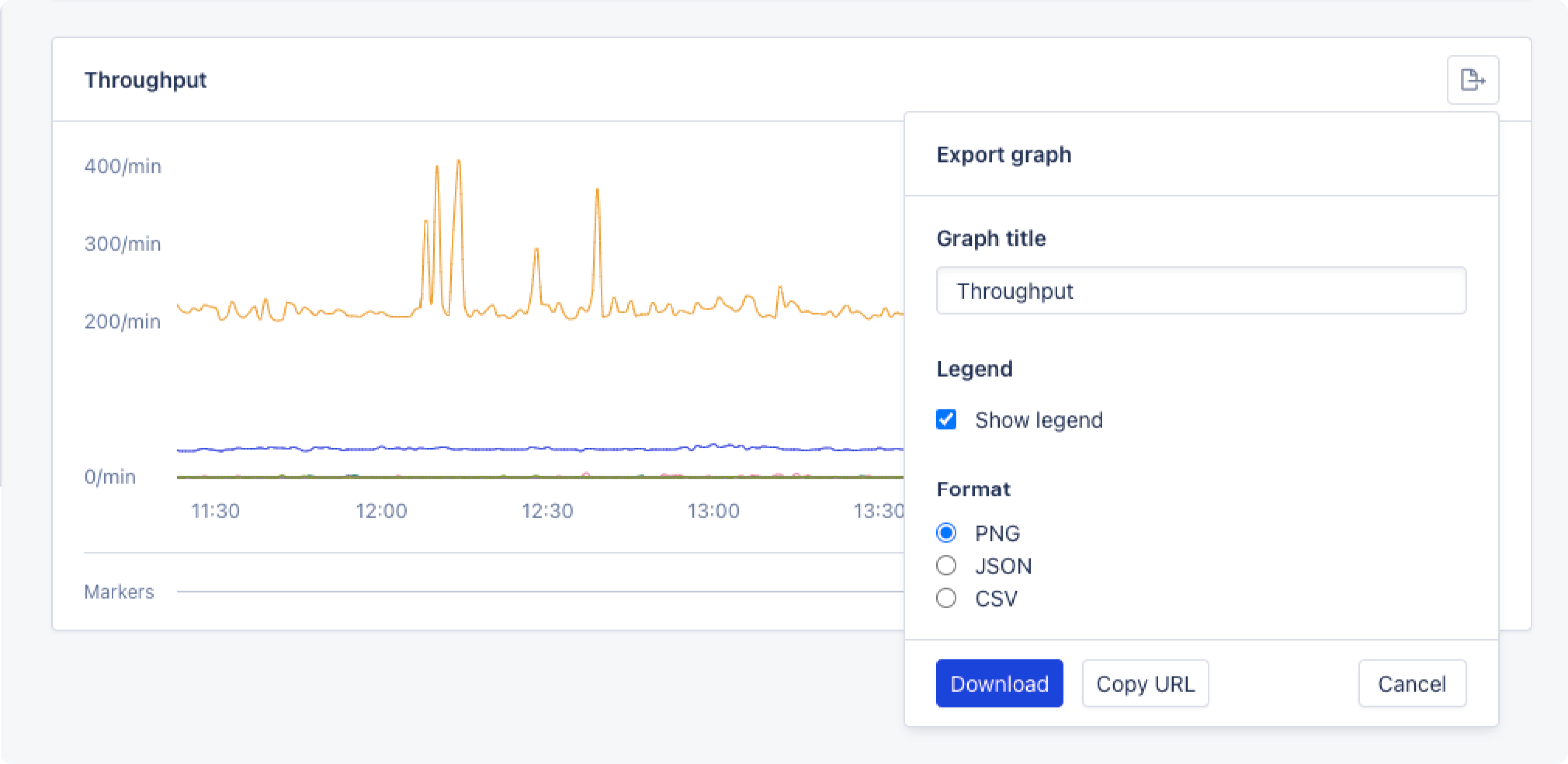
1. Klicken Sie auf die Schaltfläche "Share" in dem Chart, das Sie exportieren möchten.
2. Konfigurieren Sie den Grafiktitel des Exports im gewünschten Format.
3. Klicken Sie auf Download und speichern Sie den generierten Export.
 ## So exportieren Sie Daten
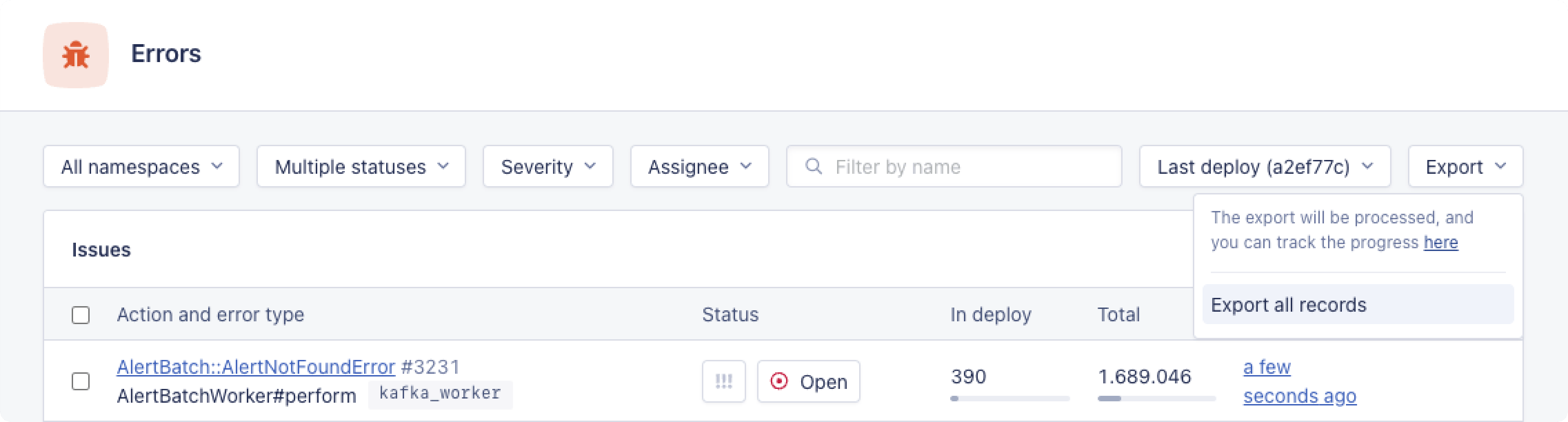
Daten können exportiert werden, indem Sie auf das Export-Dropdown in der Filterleiste klicken und "Export all records" auswählen.
## So exportieren Sie Daten
Daten können exportiert werden, indem Sie auf das Export-Dropdown in der Filterleiste klicken und "Export all records" auswählen.
 Derzeit ist es nicht möglich, einen gefilterten Datensatz zu exportieren.
Dies erstellt einen Export, der nach der Verarbeitung aus der Export-Übersicht heruntergeladen werden kann.
## So verwalten Sie exportierte Daten
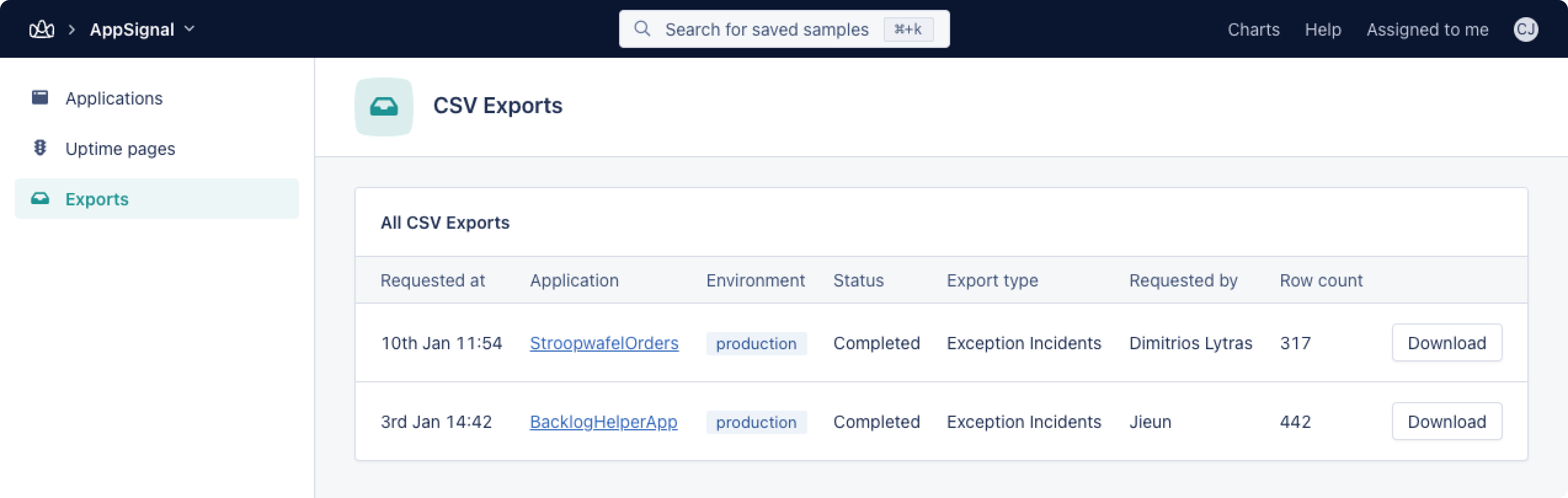
Sie können Ihre Exporte auf der Exports-Seite Ihrer Organisation anzeigen.
Hier werden alle Exporte mit ihrem angeforderten Exportdatum und der Uhrzeit, der Anwendung, der Umgebung, dem Status, dem Exporttyp, dem Anforderer und der Zeilenanzahl angezeigt.
Der Export-Status wird automatisch aktualisiert; es ist nicht nötig, die Seite zu aktualisieren, wenn Sie auf den Abschluss eines in Bearbeitung befindlichen Exports warten.
Derzeit ist es nicht möglich, einen gefilterten Datensatz zu exportieren.
Dies erstellt einen Export, der nach der Verarbeitung aus der Export-Übersicht heruntergeladen werden kann.
## So verwalten Sie exportierte Daten
Sie können Ihre Exporte auf der Exports-Seite Ihrer Organisation anzeigen.
Hier werden alle Exporte mit ihrem angeforderten Exportdatum und der Uhrzeit, der Anwendung, der Umgebung, dem Status, dem Exporttyp, dem Anforderer und der Zeilenanzahl angezeigt.
Der Export-Status wird automatisch aktualisiert; es ist nicht nötig, die Seite zu aktualisieren, wenn Sie auf den Abschluss eines in Bearbeitung befindlichen Exports warten.