> ## Documentation Index
> Fetch the complete documentation index at: https://docs.appsignal.com/llms.txt
> Use this file to discover all available pages before exploring further.
# Apdex
> Bewerten Sie, wie zufrieden Ihre Nutzer mit den Antwortzeiten Ihrer App sind, pro Namespace.
Apdex (Application Performance Index) wandelt Antwortzeiten in einen einzigen Score zwischen 0 und 1 um. Ein Score von 1 bedeutet, dass jede Anfrage schnell genug war. Ein Score von 0 bedeutet, dass jede Anfrage zu langsam war.
Sie legen fest, was „schnell genug" bedeutet, indem Sie zwei Schwellenwerte pro [Namespace](/application/namespaces) festlegen. AppSignal meldet den Score als Metrik und zeigt ihn auf der Apdex-Seite an.
So bewertet Apdex Anfragen
Apdex bewertet jede Anfrage als Satisfied, Tolerating oder Frustrated, basierend auf den von Ihnen festgelegten Schwellenwerten:
| Bewertung | Antwortzeit | Gewichtung |
| - | - | - |
| Satisfied | Bei oder unterhalb des Satisfied-Schwellenwerts | 1 |
| Tolerating | Oberhalb des Satisfied-Schwellenwerts, bis zum Tolerating-Schwellenwert | 0,5 |
| Frustrated | Oberhalb des Tolerating-Schwellenwerts | 0 |
Der Score ist der gewichtete Durchschnitt dieser Zählungen. Sie legen die Schwellenwerte für Satisfied und Tolerating fest. Frustrated umfasst alles, was langsamer ist.
1. Öffnen Sie die [Apdex-Seite](https://appsignal.com/redirect-to/app?to=performance/apdex) unter Performance für Ihre App.
2. Wählen Sie im Namespace-Filter einen Namespace ohne Konfiguration aus.
3. Wählen Sie **Configure Apdex**.
4. Wählen Sie den **Namespace**, den Sie bewerten möchten. Die Liste enthält jeden Namespace, der noch keine Konfiguration hat.
5. Geben Sie den **Satisfied threshold** und den **Tolerating threshold** in Millisekunden ein.
6. Wählen Sie **Create configuration**.
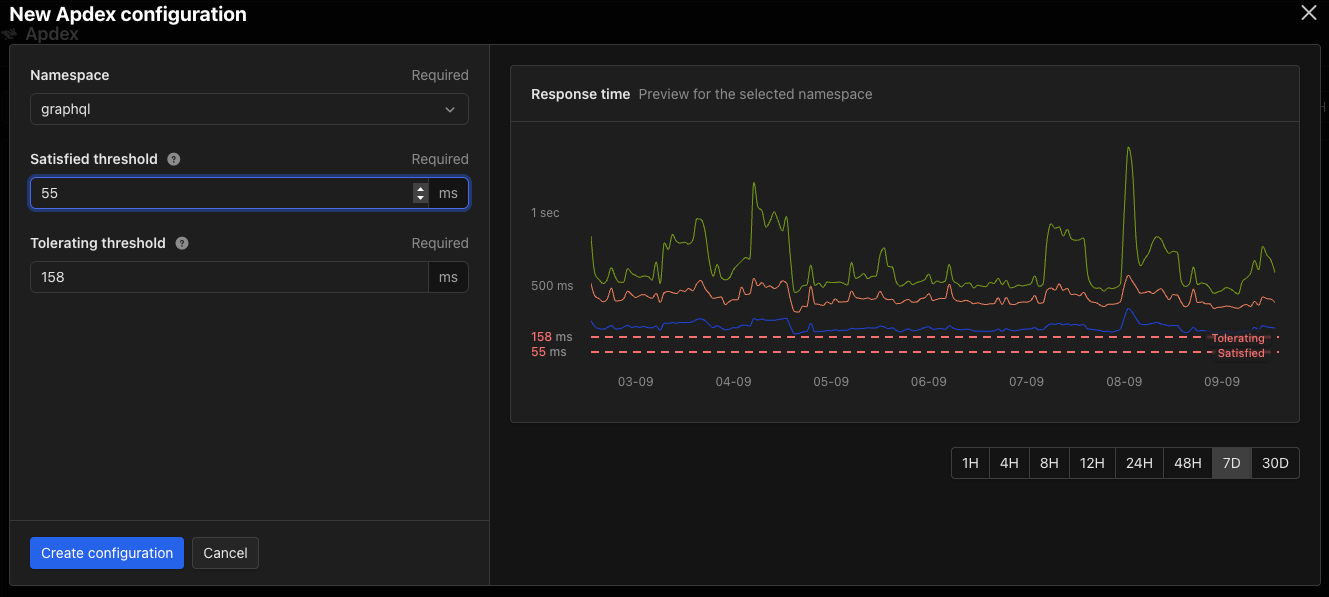 Das Formular zeigt eine Vorschau der mittleren, 90. und 95. Perzentil-Antwortzeiten des Namespace über die letzten sieben Tage und zeichnet eine Linie für jeden Schwellenwert, während Sie ihn eingeben. Nutzen Sie sie, um Schwellenwerte anhand Ihrer bereits vorhandenen Antwortzeiten festzulegen. Ändern Sie den Zeitraum der Vorschau, um einen kürzeren oder längeren Zeitraum zu lesen.
Jeder Namespace kann eine Konfiguration haben. Wiederholen Sie dies für jeden Namespace, den Sie bewerten möchten.
Um die Schwellenwerte später zu ändern, wählen Sie **Edit configuration**, dann **Update**. Der Namespace ist beim Bearbeiten einer Konfiguration festgelegt und kann nicht geändert werden.
Wenn ein Namespace keine Konfiguration hat, listet die Seite die anderen Namespaces auf, die eine haben. So erkennen Sie, ob Apdex nur für diesen Namespace oder für die gesamte App nicht konfiguriert ist.
Das Formular zeigt eine Vorschau der mittleren, 90. und 95. Perzentil-Antwortzeiten des Namespace über die letzten sieben Tage und zeichnet eine Linie für jeden Schwellenwert, während Sie ihn eingeben. Nutzen Sie sie, um Schwellenwerte anhand Ihrer bereits vorhandenen Antwortzeiten festzulegen. Ändern Sie den Zeitraum der Vorschau, um einen kürzeren oder längeren Zeitraum zu lesen.
Jeder Namespace kann eine Konfiguration haben. Wiederholen Sie dies für jeden Namespace, den Sie bewerten möchten.
Um die Schwellenwerte später zu ändern, wählen Sie **Edit configuration**, dann **Update**. Der Namespace ist beim Bearbeiten einer Konfiguration festgelegt und kann nicht geändert werden.
Wenn ein Namespace keine Konfiguration hat, listet die Seite die anderen Namespaces auf, die eine haben. So erkennen Sie, ob Apdex nur für diesen Namespace oder für die gesamte App nicht konfiguriert ist.
Die Apdex-Seite
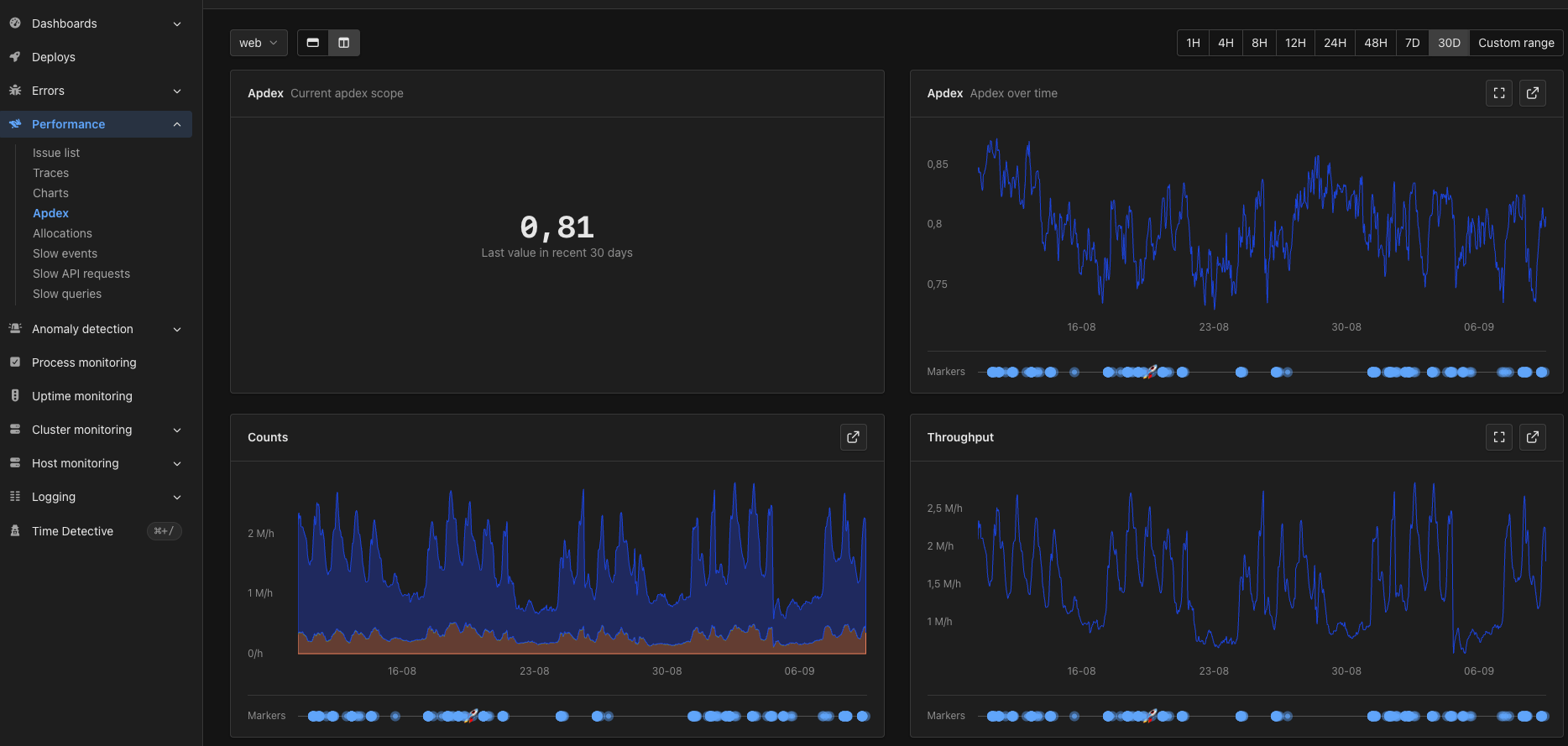 Die Apdex-Seite zeigt jeweils einen Namespace an. Nutzen Sie die Filter, um den Namespace auszuwählen, den Zeitraum festzulegen und zwischen einem ein- und zweispaltigen Layout zu wechseln.
Der Namespace-Filter listet jeden Namespace in Ihrer App auf, nicht nur die mit konfiguriertem Apdex. Wenn Sie einen Namespace ohne Konfiguration auswählen, wird der leere Zustand angezeigt, in dem Sie ihn konfigurieren können.
Für einen Namespace mit Konfiguration zeigt die Seite:
* Den aktuellen Apdex-Score für den ausgewählten Zeitraum.
* Den Apdex-Score über die Zeit.
* **Counts** — wie viele Anfragen Satisfied, Tolerating und Frustrated waren.
* **Throughput** — den Anfragen-Durchsatz für den Namespace.
* **Response time** — die mittlere, 90. und 95. Perzentil-Antwortzeit für den Namespace.
Throughput und Response time sind dieselben Namespace-Metriken, die Sie auch an anderer Stelle in Performance sehen. Sie sind hier enthalten, damit Sie einen Score im Verhältnis zum zugehörigen Traffic und zur Latenz lesen können.
Die Apdex-Seite zeigt jeweils einen Namespace an. Nutzen Sie die Filter, um den Namespace auszuwählen, den Zeitraum festzulegen und zwischen einem ein- und zweispaltigen Layout zu wechseln.
Der Namespace-Filter listet jeden Namespace in Ihrer App auf, nicht nur die mit konfiguriertem Apdex. Wenn Sie einen Namespace ohne Konfiguration auswählen, wird der leere Zustand angezeigt, in dem Sie ihn konfigurieren können.
Für einen Namespace mit Konfiguration zeigt die Seite:
* Den aktuellen Apdex-Score für den ausgewählten Zeitraum.
* Den Apdex-Score über die Zeit.
* **Counts** — wie viele Anfragen Satisfied, Tolerating und Frustrated waren.
* **Throughput** — den Anfragen-Durchsatz für den Namespace.
* **Response time** — die mittlere, 90. und 95. Perzentil-Antwortzeit für den Namespace.
Throughput und Response time sind dieselben Namespace-Metriken, die Sie auch an anderer Stelle in Performance sehen. Sie sind hier enthalten, damit Sie einen Score im Verhältnis zum zugehörigen Traffic und zur Latenz lesen können.
Apdex-Metriken
Sobald ein Namespace eine Konfiguration hat, meldet AppSignal zwei Metriken dafür:
* `apdex` — den Score für den Namespace, zwischen 0 und 1.
* `apdex_counts` — wie viele Anfragen Satisfied, Tolerating und Frustrated waren. Aus diesen Zahlen wird der Score berechnet.
Beide Metriken werden pro Namespace gemeldet. Wenn Sie `apdex_counts` in ein Diagramm aufnehmen, erhalten Sie eine Serie pro Bewertung, jeweils benannt nach dem Namespace, zu dem sie gehört: `web - satisfied`, `web - tolerating` und `web - frustrated`.
Sie können beide Metriken wie jede andere Metrik verwenden, in Ihren eigenen [Dashboards](/metrics/dashboards) und in [Anomaly-Detection-Triggern](/anomaly-detection).
Eine Apdex-Konfiguration entfernen
Wählen Sie den Namespace im Filter aus, wählen Sie **Edit configuration**, dann **Delete configuration** und bestätigen Sie.
AppSignal bewertet den Namespace nicht mehr. Die Metriken `apdex` und `apdex_counts` werden für ihn nicht mehr gemeldet, und die Diagramme auf der Apdex-Seite kehren zum leeren Zustand zurück.
This documentation is built and hosted on [Mintlify](https://mintlify.com), a developer documentation platform.