> ## Documentation Index
> Fetch the complete documentation index at: https://docs.appsignal.com/llms.txt
> Use this file to discover all available pages before exploring further.
# Big-Number-Visualisierungen über MCP
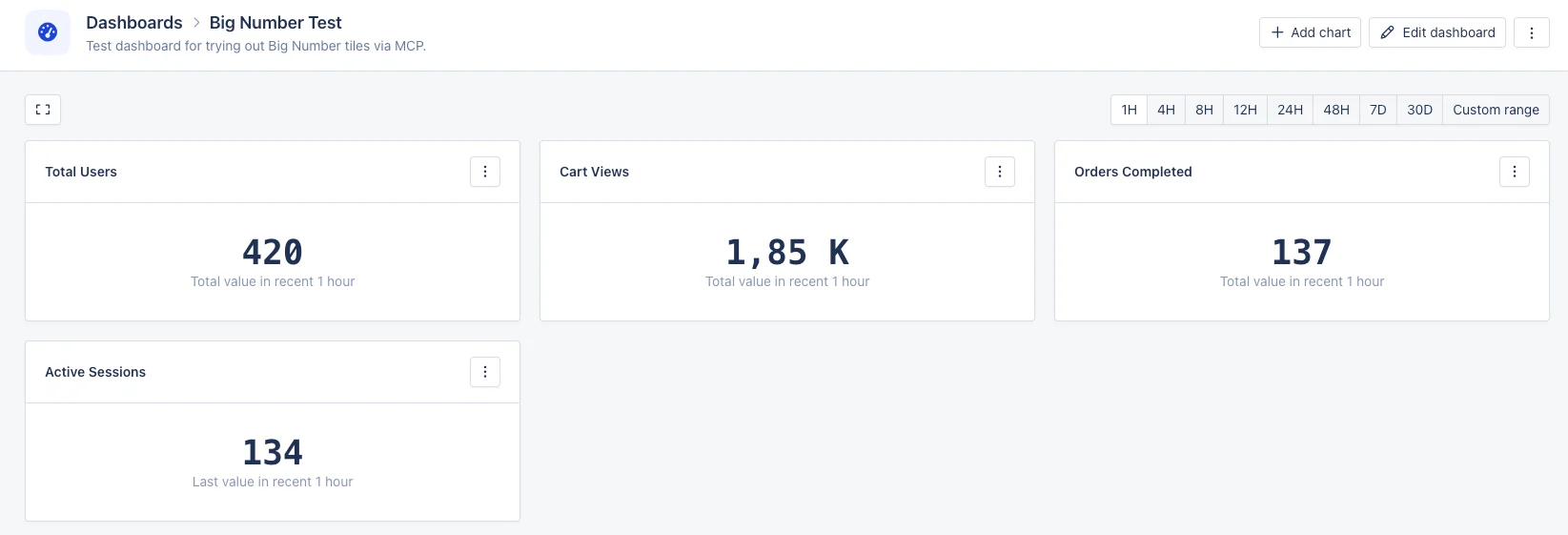
Eine Big Number ist ein KPI-Diagramm mit einem einzigen Wert, das nützlich ist, um eine Summe, den letzten Messwert oder eine aggregierte Metrik auf einen Blick anzuzeigen (z. B. Gesamtfehler, aktuelle Warteschlangentiefe, mittlere Anfrage-Latenz).
Diese Seite behandelt, wie Sie diese Funktion von einem KI-Agenten aus verwenden, der mit [AppSignal MCP](/mcp-server) verbunden ist. Eine Tour durch alle Diagrammtypen für Dashboards in der Benutzeroberfläche finden Sie unter [Dashboards](/metrics/dashboards).
## Was Sie tun können
Mit der Berechtigung `dashboards`, die auf `write` gesetzt ist, kann ein Agent:
* Ein neues Dashboard zum Aufnehmen des Diagramms erstellen (`manage_dashboard`)
* Ein Big-Number-Diagramm zu einem beliebigen Dashboard hinzufügen (`create_dashboard_visual` mit `type: "number"`)
* Die Metrik, Aggregation oder Formatierung eines vorhandenen Diagramms ändern (`update_dashboard_visual`)
Das Diagramm wird auf die gleiche Weise gerendert wie eines, das in der AppSignal-App erstellt wurde. MCP ist nur eine weitere Möglichkeit, es zu erstellen.
 ## Beispiel-Prompt
```text Text theme={null}
Add a Big Number chart to the "API Health" dashboard showing the mean
of request_latency_ms over the selected time range, formatted as a duration.
```
Der Agent übersetzt das in einen `create_dashboard_visual`-Aufruf mit:
* `type: "number"`
* `metric.name: "request_latency_ms"`
* `metric.field: "mean"`
* `metric.aggregate: "avg"`
* `format: "duration"`
## Diagramm konfigurieren
Ein Big-Number-Diagramm benötigt eine Metrik und eine Aggregation über den ausgewählten Zeitbereich:
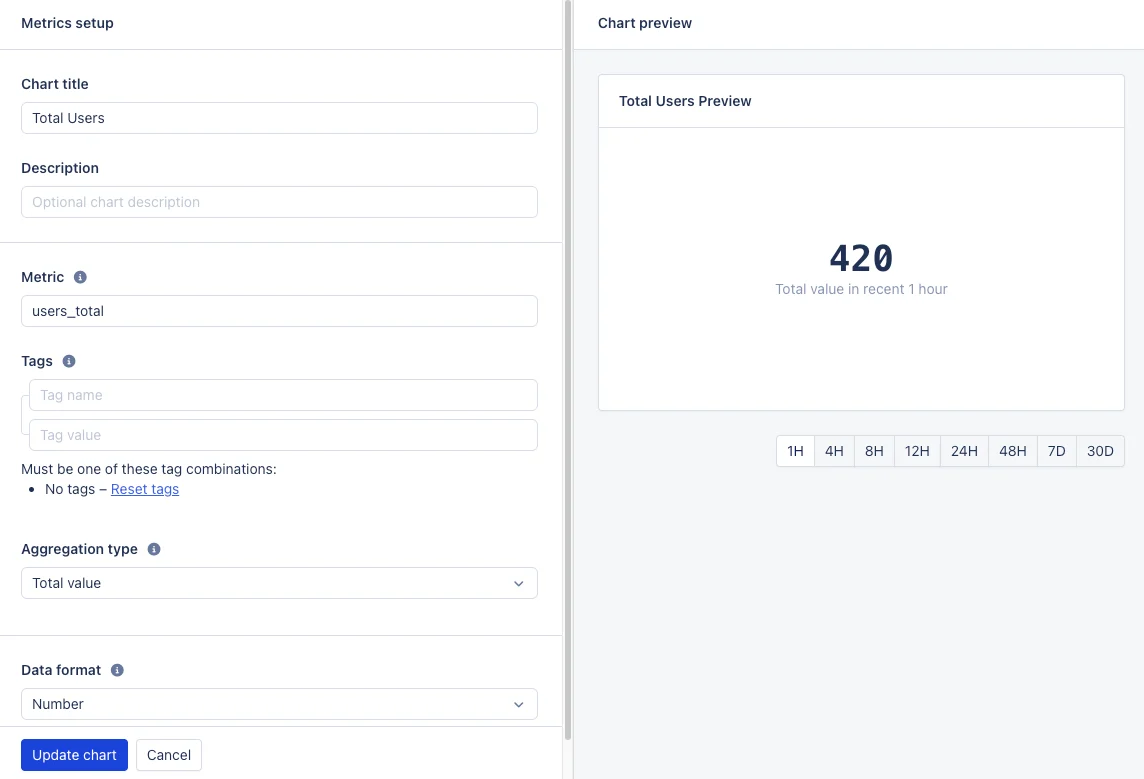
* **Metric** — Der Metrikname, der in diesem Diagramm angezeigt werden soll. Sie können entweder den vollständigen Metriknamen verwenden, um eine Metrik auszuwählen, oder einen Platzhalter (\_) verwenden, um mehrere Metriken gleichzeitig auszuwählen: `db_users_document_count`, `db\__\_size`. Vollständige Regeln finden Sie unter [Metrik-Benennung](/metrics/custom#metric-naming).
* **Aggregation type** — Die Aggregation, die zur Anzeige des Metrikwerts verwendet wird. Die Zahl im Diagramm wird basierend auf dieser Aggregation ausgewählt oder berechnet, angewendet auf die Metrikdaten, die im ausgewählten Zeitraum im Dashboard oder in der Vorschau gemeldet werden:
* `Maximum value` — der höchste Metrikwert
* `Minimum value` — der niedrigste Metrikwert
* `Average value` — der Durchschnitt der Metrikwerte
* `Total value` — der kombinierte Wert der Metrikwerte
* `First value` — der erste Metrikwert
* `Last value` — der letzte Metrikwert
* **Data format** — Wählen Sie das Wertformat aus, das zur Anzeige von Werten im Diagramm und in den Diagrammlegenden verwendet wird. Verfügbare Formate finden Sie unter [Wertformatierung](/metrics/custom#metric-values-value-formatting).
* **Tags** *(optional)* — Wählen Sie aus, welche Tags der Metrik im Diagramm angezeigt werden sollen:
* Wenn leer, erzeugt jede Variation eines Tags ihre eigene Linie im Diagramm.
* Geben Sie Tags ein, um nach bestimmten Tag-Werten zu filtern. In diesem Fall müssen alle Tags der Metrik angegeben werden, entweder mit einem Wert oder mit einem Platzhalter.
Eine vollständige Referenz finden Sie unter [Metrik-Tags](/metrics/custom#metric-tags).
## Beispiel-Prompt
```text Text theme={null}
Add a Big Number chart to the "API Health" dashboard showing the mean
of request_latency_ms over the selected time range, formatted as a duration.
```
Der Agent übersetzt das in einen `create_dashboard_visual`-Aufruf mit:
* `type: "number"`
* `metric.name: "request_latency_ms"`
* `metric.field: "mean"`
* `metric.aggregate: "avg"`
* `format: "duration"`
## Diagramm konfigurieren
Ein Big-Number-Diagramm benötigt eine Metrik und eine Aggregation über den ausgewählten Zeitbereich:
* **Metric** — Der Metrikname, der in diesem Diagramm angezeigt werden soll. Sie können entweder den vollständigen Metriknamen verwenden, um eine Metrik auszuwählen, oder einen Platzhalter (\_) verwenden, um mehrere Metriken gleichzeitig auszuwählen: `db_users_document_count`, `db\__\_size`. Vollständige Regeln finden Sie unter [Metrik-Benennung](/metrics/custom#metric-naming).
* **Aggregation type** — Die Aggregation, die zur Anzeige des Metrikwerts verwendet wird. Die Zahl im Diagramm wird basierend auf dieser Aggregation ausgewählt oder berechnet, angewendet auf die Metrikdaten, die im ausgewählten Zeitraum im Dashboard oder in der Vorschau gemeldet werden:
* `Maximum value` — der höchste Metrikwert
* `Minimum value` — der niedrigste Metrikwert
* `Average value` — der Durchschnitt der Metrikwerte
* `Total value` — der kombinierte Wert der Metrikwerte
* `First value` — der erste Metrikwert
* `Last value` — der letzte Metrikwert
* **Data format** — Wählen Sie das Wertformat aus, das zur Anzeige von Werten im Diagramm und in den Diagrammlegenden verwendet wird. Verfügbare Formate finden Sie unter [Wertformatierung](/metrics/custom#metric-values-value-formatting).
* **Tags** *(optional)* — Wählen Sie aus, welche Tags der Metrik im Diagramm angezeigt werden sollen:
* Wenn leer, erzeugt jede Variation eines Tags ihre eigene Linie im Diagramm.
* Geben Sie Tags ein, um nach bestimmten Tag-Werten zu filtern. In diesem Fall müssen alle Tags der Metrik angegeben werden, entweder mit einem Wert oder mit einem Platzhalter.
Eine vollständige Referenz finden Sie unter [Metrik-Tags](/metrics/custom#metric-tags).
 ## Daten senden
MCP erstellt die Visualisierung; es erfasst keine Metriken. Die Metrik, auf die Sie ein Diagramm verweisen, muss bereits über Ihre Integration in AppSignal fließen. Wie Sie sie aus Ihrer Anwendung senden, finden Sie unter [Benutzerdefinierte Metriken](/metrics/custom).
## Daten senden
MCP erstellt die Visualisierung; es erfasst keine Metriken. Die Metrik, auf die Sie ein Diagramm verweisen, muss bereits über Ihre Integration in AppSignal fließen. Wie Sie sie aus Ihrer Anwendung senden, finden Sie unter [Benutzerdefinierte Metriken](/metrics/custom).