> ## Documentation Index
> Fetch the complete documentation index at: https://docs.appsignal.com/llms.txt
> Use this file to discover all available pages before exploring further.
# Langzeit-Log-Speicherung
Die Langzeit-Log-Speicherung ist ein kostenpflichtiges Business Add-On. Bitte
[kontaktieren Sie uns](mailto:support@appsignal.com) für weitere Informationen,
siehe unsere [Dokumentation zu Business Add-Ons](/support/business-add-ons).
Die Langzeit-Log-Speicherung ermöglicht es Ihnen, Ihre AppSignal-Logs in einem S3-kompatiblen Speicher zu exportieren und zu speichern. Für die Nutzung dieser Funktion benötigen Sie ein kostenpflichtiges Business Add-On. AppSignal speichert Ihre Logs weiterhin 30 Tage lang.
Befolgen Sie die folgenden Schritte, um die Langzeit-Log-Speicherung zu konfigurieren:
1. [Stellen Sie sicher, dass Sie alle Anforderungen erfüllen](#requirements)
2. [S3-Speicher konfigurieren](#configure-s3-storage)
3. [Speicher zur Log-Quelle hinzufügen](#add-storage-to-log-source)
## Anforderungen
Um die Langzeit-Log-Speicherung einzurichten, benötigen Sie:
* [Das Business Add-On „Long-Term Log Storage"](/support/business-add-ons#long-term-log-storage)
* S3-kompatiblen Speicher
## S3-Speicher konfigurieren
Sie benötigen S3-kompatiblen Speicher, um die Langzeit-Log-Speicherung zu nutzen. Wir haben die Schritte für die folgenden Dienste dokumentiert:
* [AWS S3-Speicher](#configuring-aws-s3-storage)
* [DigitalOcean Spaces](#configuring-digitalocean-spaces)
Wenn Sie einen anderen Dienst verwenden, lesen Sie bitte unseren Abschnitt [Andere S3-kompatible Speicherdienste konfigurieren](#configuring-other-s3-compatible-storage-services).
Wenn Sie planen, denselben Bucket und dieselben Anmeldeinformationen zum
Exportieren mehrerer Log-Quellen zu verwenden, achten Sie darauf, für jede
Log-Quelle einen eindeutigen Pfad anzugeben. Dadurch wird verhindert, dass
Logs aus verschiedenen Quellen versuchen, sich gegenseitig zu überschreiben.
### AWS S3-Speicher konfigurieren
Befolgen Sie die folgenden Schritte, um AWS S3-Speicher für die Langzeit-Log-Speicherung zu konfigurieren:
1. **[Erstellen Sie einen neuen S3-Bucket und rufen Sie dessen URL ab.](https://s3.console.aws.amazon.com/s3/bucket/create)** Sie müssen AppSignal die URL des Buckets bereitstellen. Sie können diese URL nach folgendem Muster erstellen: `https://s3.[region-code].amazonaws.com/[bucket-name]`, wobei Sie `[region]` und `[bucket-name]` entsprechend ersetzen.
2. **[Erstellen Sie einen neuen Benutzer mit programmatischem Zugriff und `read/write`-Zugriff auf den Bucket, in dem Sie Logs speichern möchten.](https://console.aws.amazon.com/iam/home#/users\$new?step=details)** Sie müssen AppSignal die `access key ID` und den `access secret key` des Benutzers bereitstellen. Eine Beispiel-IAM-Richtlinie lautet:
```json JSON theme={null}
"Statement": [
{
"Effect": "Allow",
"Action": [
"s3:PutObject",
"s3:GetObject",
"s3:ListBucket"
],
"Resource": [
"arn:aws:s3:::",
"arn:aws:s3:::/*"
]
}
]
```
3. **[Speicher zur Log-Quelle hinzufügen.](#add-storage-to-log-source)**
### DigitalOcean Spaces konfigurieren
Befolgen Sie die folgenden Schritte, um DigitalOcean Spaces für die Langzeit-Log-Speicherung zu konfigurieren:
1. **[Erstellen Sie einen neuen Space mit `Restrict File Listing` und rufen Sie dessen URL ab.](https://cloud.digitalocean.com/spaces/new)** Sie müssen AppSignal die URL des Spaces bereitstellen. Sie können diese URL nach folgendem Muster erstellen: `[region].digitaloceanspaces.com/[spacename]`, wobei Sie `[region]` und `[spacename]` entsprechend ersetzen.
2. **[Erzeugen Sie einen neuen DigitalOcean-API-Token.](https://cloud.digitalocean.com/account/api/tokens)** Sie müssen AppSignal den `access key` und den `secret key` des Schlüssels bereitstellen.
3. **[Speicher zur Log-Quelle hinzufügen.](#add-storage-to-log-source)**
### Andere S3-kompatible Speicherdienste konfigurieren
Befolgen Sie die folgenden Schritte, um S3-kompatible Speicherdienste für die Langzeit-Log-Speicherung zu konfigurieren:
1. **Erstellen Sie einen neuen Bucket und rufen Sie dessen URL ab.** Sie müssen AppSignal die URL des Buckets bereitstellen; siehe die Dokumentation Ihres S3-Speicherdienstes für Details, wo Sie diese finden.
2. **Erstellen Sie einen neuen Zugriffsschlüssel.** Sie müssen AppSignal den `access key` und den `secret key` des Schlüssels bereitstellen; siehe die Dokumentation Ihres S3-Speicherdienstes für Details, wie Sie diesen erzeugen.
3. **[Speicher zur Log-Quelle hinzufügen.](#add-storage-to-log-source)**
## Speicher zur Log-Quelle hinzufügen
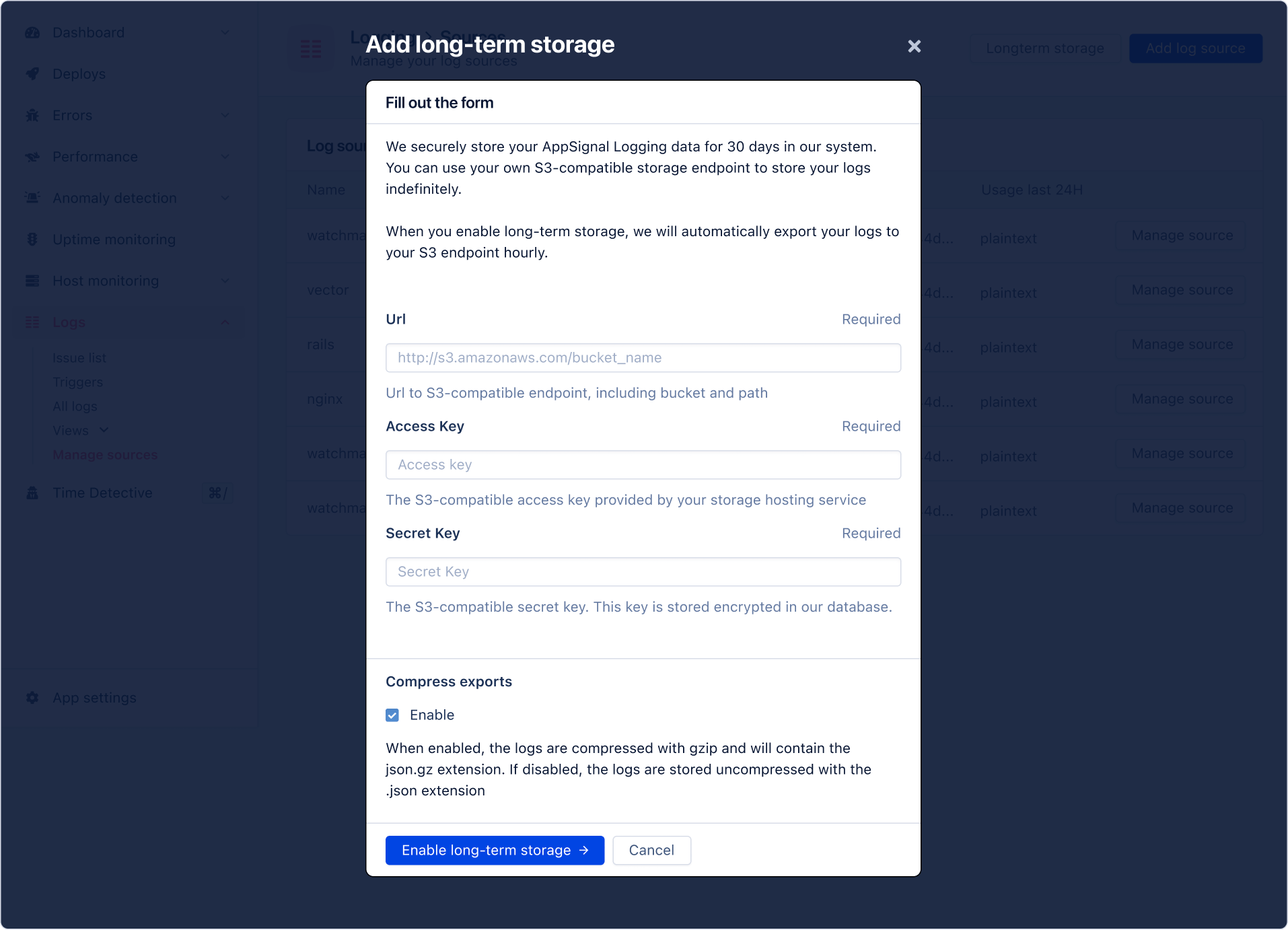
Bevor Sie einer Log-Quelle Speicher hinzufügen, stellen Sie sicher, dass Sie die Einrichtungsschritte für den Speicher befolgt haben und die folgenden Informationen vorliegen:
* Bucket-URL
* `access key` und `secret key`
Sobald Ihnen diese Informationen vorliegen, befolgen Sie die folgenden Schritte, um Ihren S3-Speicher der gewünschten Log-Quelle hinzuzufügen.
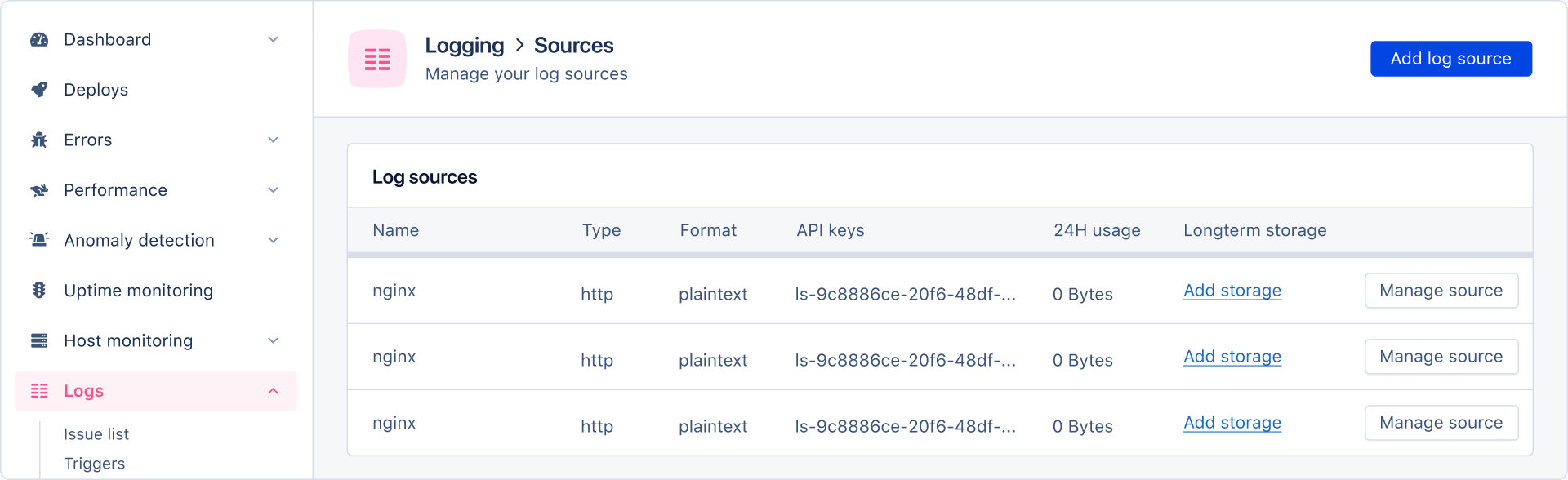
1. Navigieren Sie zu Log Sources und klicken Sie bei der gewünschten Log-Quelle auf „Add storage":
 1. Geben Sie AppSignal Ihre `buckets URL`, Ihren `access key` und `secret key` an und schließen Sie die Einrichtung ab, indem Sie auf `Send long-term storage request` klicken.
 Sobald die Einrichtung abgeschlossen ist, stellt AppSignal einen Speicher-Job in die Warteschlange, um Log-Daten in Ihren S3-Bucket zu schreiben.
Jeder Job erstellt eine Datei in Ihrem S3-Bucket mit folgendem Dateinamen und Format:
`/yyyy-mm/yyyy-mm-ddThhmmss-yyyy-mm-ddThhmmss.json.gz`
Zum Beispiel:
`https://s3.com/2015-01/2015-01-01T100000-2015-01-02T110000.json.gz`
Mehr über Speicher-Jobs erfahren Sie im Abschnitt [Speicher-Jobs und Ausnahmen](#storage-jobs-and-exceptions).
## Speicher-Jobs und Ausnahmen
In diesem Abschnitt erfahren Sie mehr über das Schreiben von Logs in den S3-Speicher über Speicher-Jobs und wie AppSignal mit Job-Ausnahmen umgeht.
### Speicher-Jobs
Speicher-Jobs werden jede Stunde ausgeführt. Jeder Job schreibt **eine Stunde** Log-Daten von **vor 25 Stunden**.
Beispielsweise schreibt ein Job, der am `12/01/2024` um `10:00` läuft, eine Datei mit Logs vom `11/01/2024`, die zwischen `09:00` und `09:59:59` erstellt wurden, in Ihren S3-Speicher.
Dadurch wird sichergestellt, dass Log-Zeilen, die möglicherweise verzögert eingetroffen sind, im Speicher-Job enthalten sind.
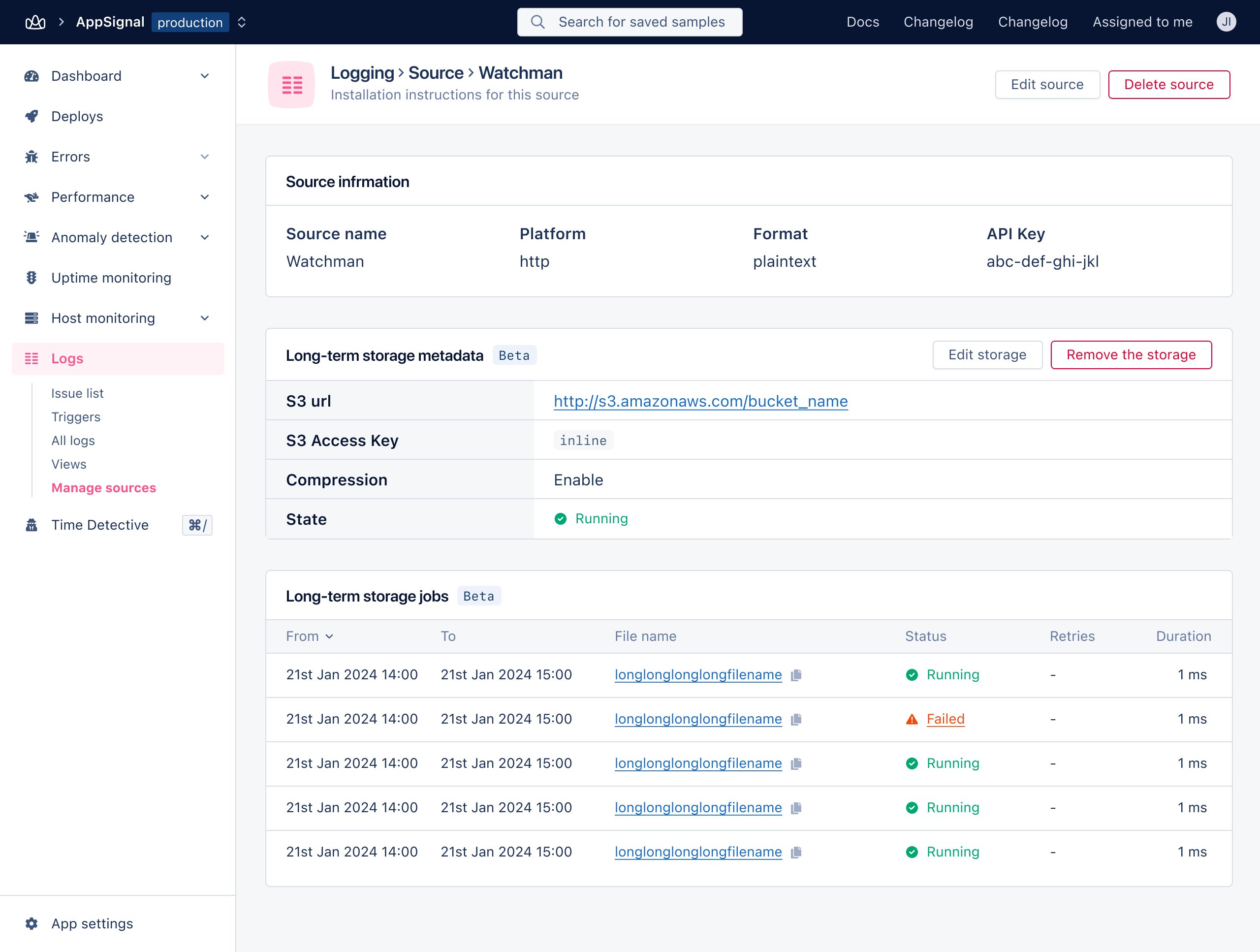
Wenn ein Job erfolgreich ist, wird ein Job für die nächste Stunde an Daten in die Warteschlange eingereiht, und die Langzeit-Speicherung Ihrer Quelle hat den Status „Running".
Sie können Speicher-Jobs auf der Seite „Manage source" anzeigen und verwalten.
Sobald die Einrichtung abgeschlossen ist, stellt AppSignal einen Speicher-Job in die Warteschlange, um Log-Daten in Ihren S3-Bucket zu schreiben.
Jeder Job erstellt eine Datei in Ihrem S3-Bucket mit folgendem Dateinamen und Format:
`/yyyy-mm/yyyy-mm-ddThhmmss-yyyy-mm-ddThhmmss.json.gz`
Zum Beispiel:
`https://s3.com/2015-01/2015-01-01T100000-2015-01-02T110000.json.gz`
Mehr über Speicher-Jobs erfahren Sie im Abschnitt [Speicher-Jobs und Ausnahmen](#storage-jobs-and-exceptions).
## Speicher-Jobs und Ausnahmen
In diesem Abschnitt erfahren Sie mehr über das Schreiben von Logs in den S3-Speicher über Speicher-Jobs und wie AppSignal mit Job-Ausnahmen umgeht.
### Speicher-Jobs
Speicher-Jobs werden jede Stunde ausgeführt. Jeder Job schreibt **eine Stunde** Log-Daten von **vor 25 Stunden**.
Beispielsweise schreibt ein Job, der am `12/01/2024` um `10:00` läuft, eine Datei mit Logs vom `11/01/2024`, die zwischen `09:00` und `09:59:59` erstellt wurden, in Ihren S3-Speicher.
Dadurch wird sichergestellt, dass Log-Zeilen, die möglicherweise verzögert eingetroffen sind, im Speicher-Job enthalten sind.
Wenn ein Job erfolgreich ist, wird ein Job für die nächste Stunde an Daten in die Warteschlange eingereiht, und die Langzeit-Speicherung Ihrer Quelle hat den Status „Running".
Sie können Speicher-Jobs auf der Seite „Manage source" anzeigen und verwalten.
 ### Ausnahmen
Wenn ein Speicher-Job fehlschlägt, versucht AppSignal, den Speicher-Job jede Stunde für 24 Stunden erneut auszuführen (also 24 Versuche).
Wenn AppSignal nach 24 Versuchen den Speicher-Job nicht abschließen kann, benachrichtigen wir Sie über einen `failed`-Job.
### Einen fehlgeschlagenen Job wiederherstellen
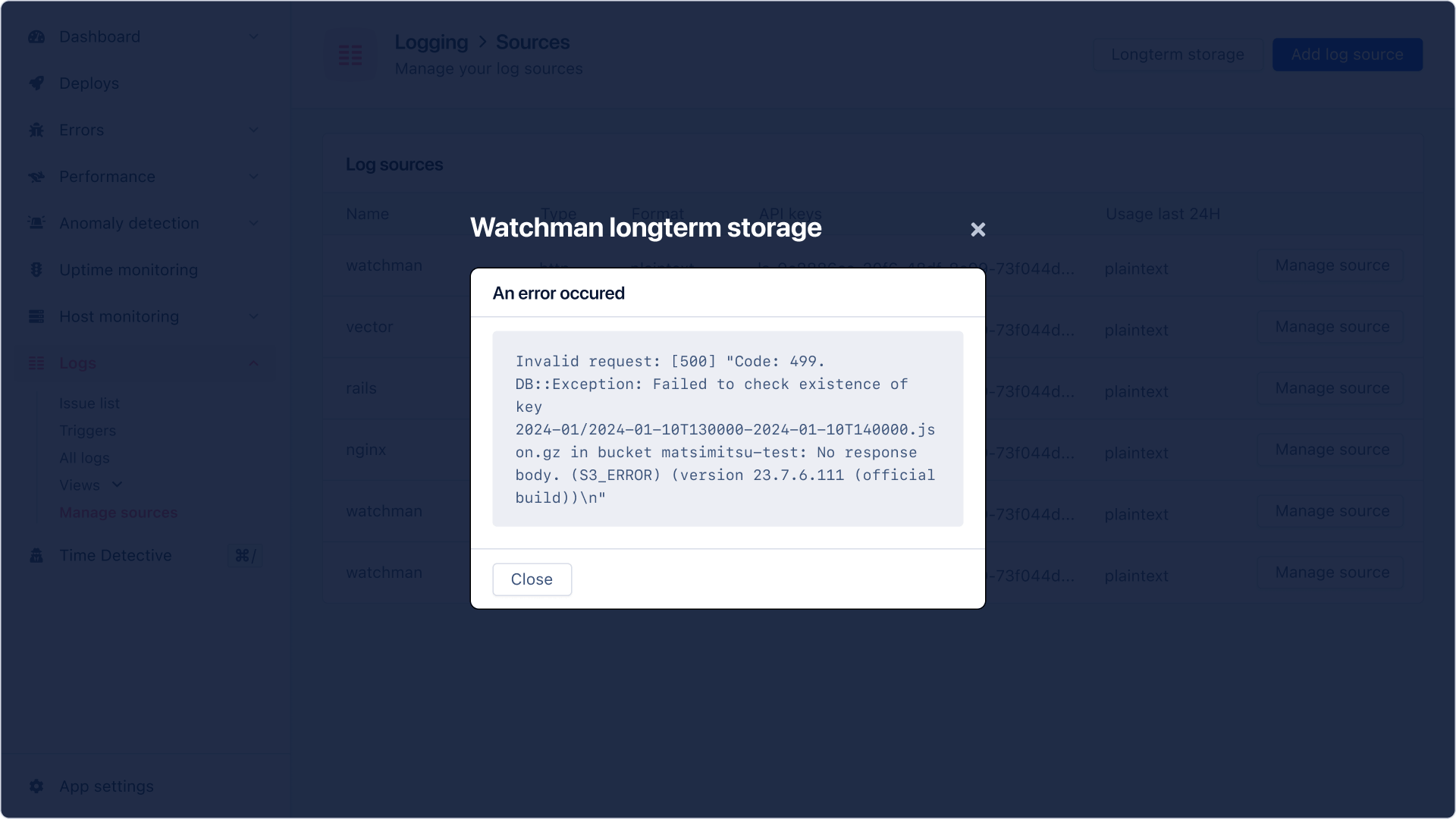
Wenn eine Log-Quelle einen Speicher-Job mit dem Status `failed` hat, stellt AppSignal keine neuen Jobs mehr in die Warteschlange. Durch Klicken auf den `failed`-Status wird der Fehler angezeigt, auf den AppSignal beim Versuch, den Speicher-Job auszuführen, gestoßen ist.
### Ausnahmen
Wenn ein Speicher-Job fehlschlägt, versucht AppSignal, den Speicher-Job jede Stunde für 24 Stunden erneut auszuführen (also 24 Versuche).
Wenn AppSignal nach 24 Versuchen den Speicher-Job nicht abschließen kann, benachrichtigen wir Sie über einen `failed`-Job.
### Einen fehlgeschlagenen Job wiederherstellen
Wenn eine Log-Quelle einen Speicher-Job mit dem Status `failed` hat, stellt AppSignal keine neuen Jobs mehr in die Warteschlange. Durch Klicken auf den `failed`-Status wird der Fehler angezeigt, auf den AppSignal beim Versuch, den Speicher-Job auszuführen, gestoßen ist.
 Sie müssen die Einstellungen der Log-Quelle manuell überprüfen, um den Job erneut zu versuchen; dies kann über die Seite „Manage source" erfolgen.
Nach der Überprüfung versucht AppSignal den Job erneut. Wenn dies erfolgreich ist, setzt AppSignal die stündlichen Speicher-Jobs fort und die Langzeit-Speicherung Ihrer Quelle erhält den Status „Running".
Sie haben bis 48 Stunden vor dem AppSignal-Aufbewahrungsende Zeit, Logs in Ihrem S3-Speicher zu speichern.
Beispielsweise hätten Sie bei 30 Tagen Aufbewahrung bis `10:00` am `29/01/2024` Zeit, Logs von `09:00-09:59:59` am `01/01/2024` zu speichern.
## Speicher entfernen
Um den Langzeit-Speicher von einer Quelle zu entfernen, navigieren Sie zur Seite „Manage source" der Quelle und klicken Sie auf „Remove storage".
Nach Bestätigung entfernt AppSignal den Speicher der Quelle und löscht den Speicher-Job-Verlauf der Quelle. Bereits in Ihrem Speicher gespeicherte Log-Daten werden nicht gelöscht.
Sie müssen die Einstellungen der Log-Quelle manuell überprüfen, um den Job erneut zu versuchen; dies kann über die Seite „Manage source" erfolgen.
Nach der Überprüfung versucht AppSignal den Job erneut. Wenn dies erfolgreich ist, setzt AppSignal die stündlichen Speicher-Jobs fort und die Langzeit-Speicherung Ihrer Quelle erhält den Status „Running".
Sie haben bis 48 Stunden vor dem AppSignal-Aufbewahrungsende Zeit, Logs in Ihrem S3-Speicher zu speichern.
Beispielsweise hätten Sie bei 30 Tagen Aufbewahrung bis `10:00` am `29/01/2024` Zeit, Logs von `09:00-09:59:59` am `01/01/2024` zu speichern.
## Speicher entfernen
Um den Langzeit-Speicher von einer Quelle zu entfernen, navigieren Sie zur Seite „Manage source" der Quelle und klicken Sie auf „Remove storage".
Nach Bestätigung entfernt AppSignal den Speicher der Quelle und löscht den Speicher-Job-Verlauf der Quelle. Bereits in Ihrem Speicher gespeicherte Log-Daten werden nicht gelöscht.