> ## Documentation Index
> Fetch the complete documentation index at: https://docs.appsignal.com/llms.txt
> Use this file to discover all available pages before exploring further.
# Log-Verwaltung
🔐 Senden Sie keine personenbezogenen Daten (Personal Identifiable Information, PII) an AppSignal. Filtern Sie PII (z. B. Namen, E-Mail-Adressen) aus Logs und verwenden Sie stattdessen eine ID, einen Hash oder einen pseudonymisierten Bezeichner.
Für **HIPAA-pflichtige Stellen** finden Sie weitere Informationen zum Abschluss eines Business Associate Agreement (BAA) in unserer [Business Add-Ons-Dokumentation](/support/business-add-ons).
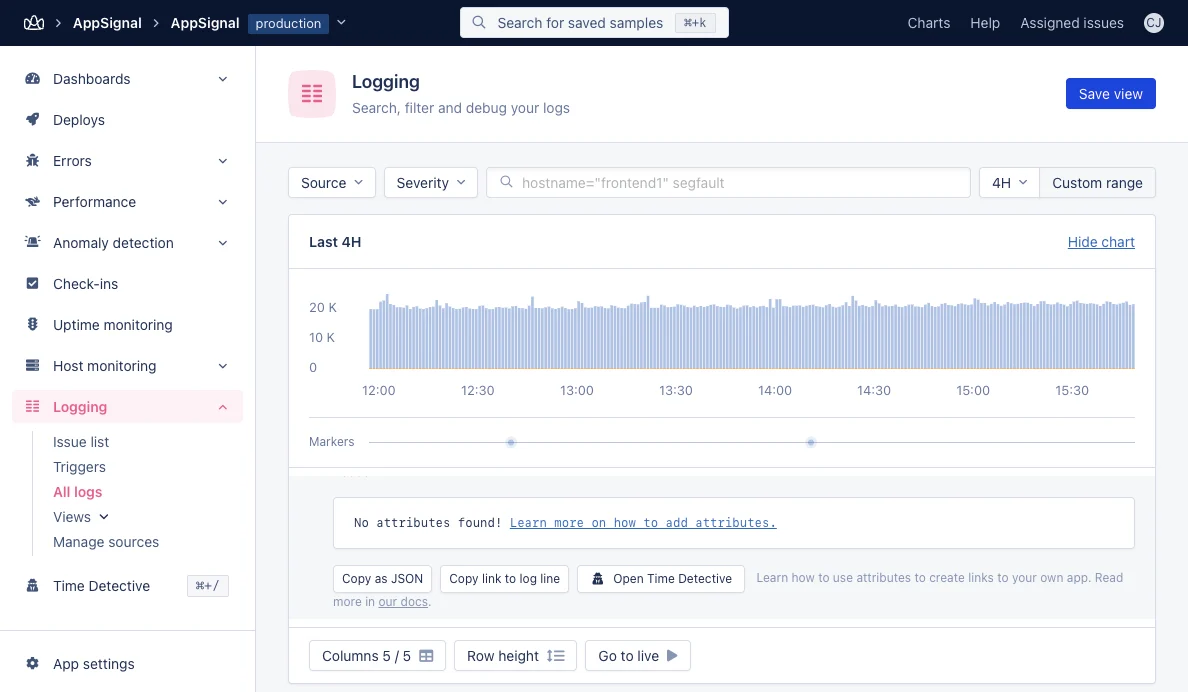 Sobald AppSignal Logging erfolgreich konfiguriert ist, sehen Sie Logs für alle Ihre Quellen innerhalb der AppSignal-Anwendung. Sie können Logs filtern und abfragen sowie einzelne Logs für deren Trace-Daten erweitern. Beim Anzeigen Ihrer Logs können Sie:
* [Logs filtern und abfragen](#filter-and-query-logs)
* [Log-Metadaten als JSON kopieren](#copy-log-meta-data-as-json)
* [Log teilen](#share-log)
* [„What Happened Here" anzeigen](#what-happened-here)
* [Time Detective](#time-detective)
* [Live Trail anzeigen](#live-trail)
#### Logs filtern und abfragen
Verwenden Sie das Dropdown „Source", um zu filtern, für welche Quellen Sie Logs sehen.
Verwenden Sie das Dropdown „Severity", um nach Schweregrad der Logs zu filtern.
Filterung und Abfrage werden im Abschnitt [Abfragesyntax](/logging/query-syntax) dieses Handbuchs ausführlicher erklärt.
#### Log-Metadaten als JSON kopieren
Erweitern Sie ein Log durch Drücken der Schaltfläche „+", klicken Sie auf „Copy as JSON". Die Metadaten werden automatisch als gültiges JSON-Objekt in Ihre Zwischenablage kopiert.
#### Log teilen
Klicken Sie auf „Copy link to log line", und ein Link zu dieser Log-Zeile wird automatisch in Ihre Zwischenablage kopiert.
Nur Benutzer innerhalb Ihrer AppSignal-Organisation können über diesen Link
auf die Logs zugreifen.
#### What Happened Here
Möchten Sie eine Momentaufnahme der Metriken Ihrer Anwendung genau zu dem Zeitpunkt sehen, an dem die Log-Zeile geschrieben wurde? Klicken Sie auf „What Happened Here".
#### Time Detective
Verwenden Sie die Schaltfläche „Time Detective", um anwendungsweite Daten zum Zeitpunkt der Erstellung einer Log-Zeile zu untersuchen.
#### Live Trail
Wenn Sie auf „Go to live" klicken, gelangen Sie zu einem Live-Trail Ihrer Logs.
## Quellen verwalten
Um eine Quelle zu ändern, gehen Sie zu AppSignal > Logging > Sources und klicken Sie auf „Manage source".
Sobald AppSignal Logging erfolgreich konfiguriert ist, sehen Sie Logs für alle Ihre Quellen innerhalb der AppSignal-Anwendung. Sie können Logs filtern und abfragen sowie einzelne Logs für deren Trace-Daten erweitern. Beim Anzeigen Ihrer Logs können Sie:
* [Logs filtern und abfragen](#filter-and-query-logs)
* [Log-Metadaten als JSON kopieren](#copy-log-meta-data-as-json)
* [Log teilen](#share-log)
* [„What Happened Here" anzeigen](#what-happened-here)
* [Time Detective](#time-detective)
* [Live Trail anzeigen](#live-trail)
#### Logs filtern und abfragen
Verwenden Sie das Dropdown „Source", um zu filtern, für welche Quellen Sie Logs sehen.
Verwenden Sie das Dropdown „Severity", um nach Schweregrad der Logs zu filtern.
Filterung und Abfrage werden im Abschnitt [Abfragesyntax](/logging/query-syntax) dieses Handbuchs ausführlicher erklärt.
#### Log-Metadaten als JSON kopieren
Erweitern Sie ein Log durch Drücken der Schaltfläche „+", klicken Sie auf „Copy as JSON". Die Metadaten werden automatisch als gültiges JSON-Objekt in Ihre Zwischenablage kopiert.
#### Log teilen
Klicken Sie auf „Copy link to log line", und ein Link zu dieser Log-Zeile wird automatisch in Ihre Zwischenablage kopiert.
Nur Benutzer innerhalb Ihrer AppSignal-Organisation können über diesen Link
auf die Logs zugreifen.
#### What Happened Here
Möchten Sie eine Momentaufnahme der Metriken Ihrer Anwendung genau zu dem Zeitpunkt sehen, an dem die Log-Zeile geschrieben wurde? Klicken Sie auf „What Happened Here".
#### Time Detective
Verwenden Sie die Schaltfläche „Time Detective", um anwendungsweite Daten zum Zeitpunkt der Erstellung einer Log-Zeile zu untersuchen.
#### Live Trail
Wenn Sie auf „Go to live" klicken, gelangen Sie zu einem Live-Trail Ihrer Logs.
## Quellen verwalten
Um eine Quelle zu ändern, gehen Sie zu AppSignal > Logging > Sources und klicken Sie auf „Manage source".
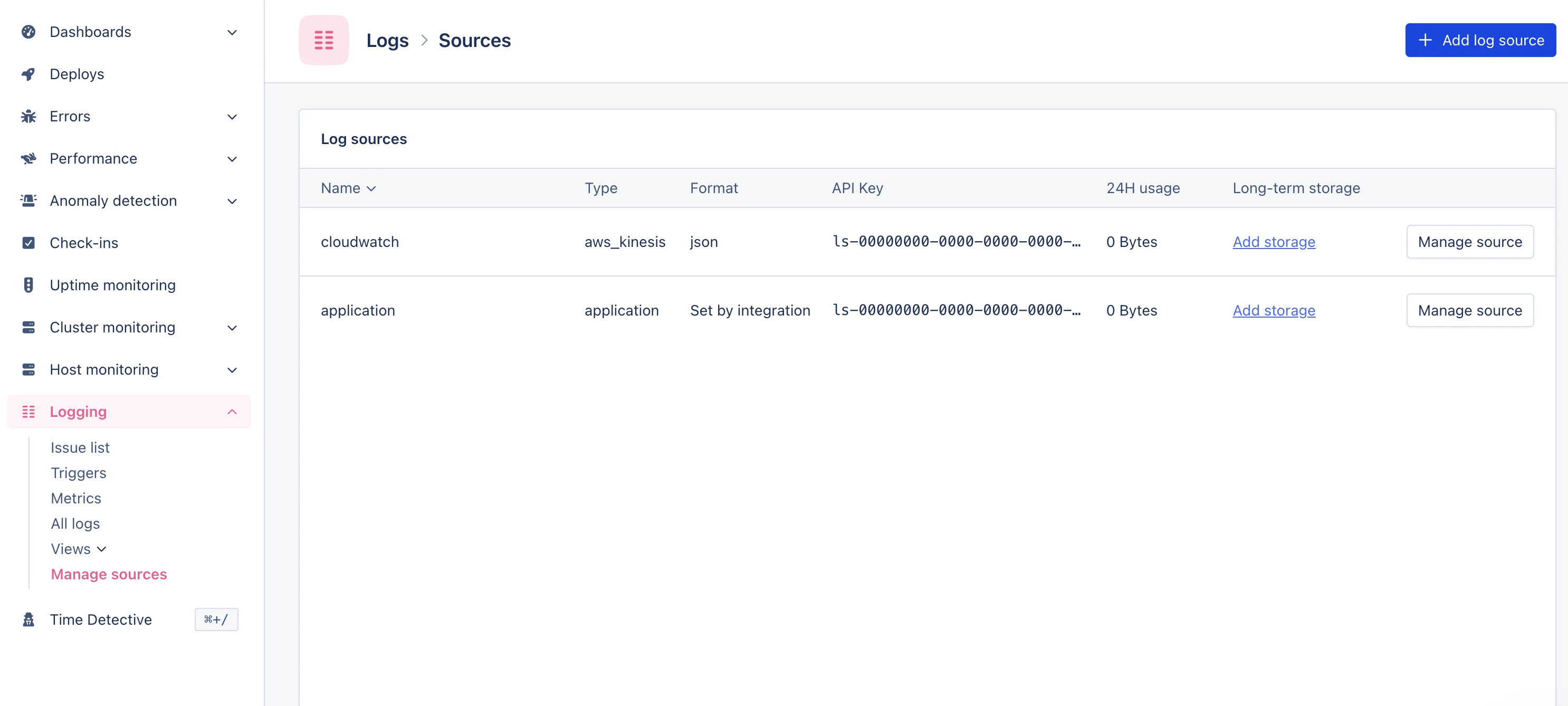 Bei der Verwaltung einer Quelle können Sie:
* [Quelle bearbeiten](#edit-source)
* [Quelle entfernen](#remove-source)
### Quelle bearbeiten
Um die Quelle zu bearbeiten, klicken Sie oben rechts im Bildschirm auf „Edit source". Sie können die folgenden Attribute der Quelle bearbeiten:
* Name
* Plattform (derzeit auf syslog beschränkt)
* Format
Das Ändern des Log-Formats gilt nur für neue Log-Zeilen. Die Attribute und Nachrichten bestehender Log-Zeilen ändern sich nicht.
### Quelle entfernen
Die Löschung ist endgültig und widerruft den API-Schlüssel, der für diese Quelle verwendet wird.
Bevor Sie eine Log-Quelle entfernen, empfehlen wir sicherzustellen, dass die Quelle keine Logs mehr an AppSignal sendet, damit Ihre Anwendung keine unnötigen Aufrufe an Dritte tätigt. Entfernen Sie vor dem Entfernen der Log-Quelle in AppSignal die rsyslog-Konfigurationsdatei für diese Log-Quelle (befindet sich in `etc/rsyslog.d`) und starten Sie rsyslog mit dem folgenden Befehl neu.
```bash Bash theme={null}
/etc/rc.d/init.d/systemctl restart rsyslogd
```
Bei der Verwaltung einer Quelle können Sie:
* [Quelle bearbeiten](#edit-source)
* [Quelle entfernen](#remove-source)
### Quelle bearbeiten
Um die Quelle zu bearbeiten, klicken Sie oben rechts im Bildschirm auf „Edit source". Sie können die folgenden Attribute der Quelle bearbeiten:
* Name
* Plattform (derzeit auf syslog beschränkt)
* Format
Das Ändern des Log-Formats gilt nur für neue Log-Zeilen. Die Attribute und Nachrichten bestehender Log-Zeilen ändern sich nicht.
### Quelle entfernen
Die Löschung ist endgültig und widerruft den API-Schlüssel, der für diese Quelle verwendet wird.
Bevor Sie eine Log-Quelle entfernen, empfehlen wir sicherzustellen, dass die Quelle keine Logs mehr an AppSignal sendet, damit Ihre Anwendung keine unnötigen Aufrufe an Dritte tätigt. Entfernen Sie vor dem Entfernen der Log-Quelle in AppSignal die rsyslog-Konfigurationsdatei für diese Log-Quelle (befindet sich in `etc/rsyslog.d`) und starten Sie rsyslog mit dem folgenden Befehl neu.
```bash Bash theme={null}
/etc/rc.d/init.d/systemctl restart rsyslogd
```
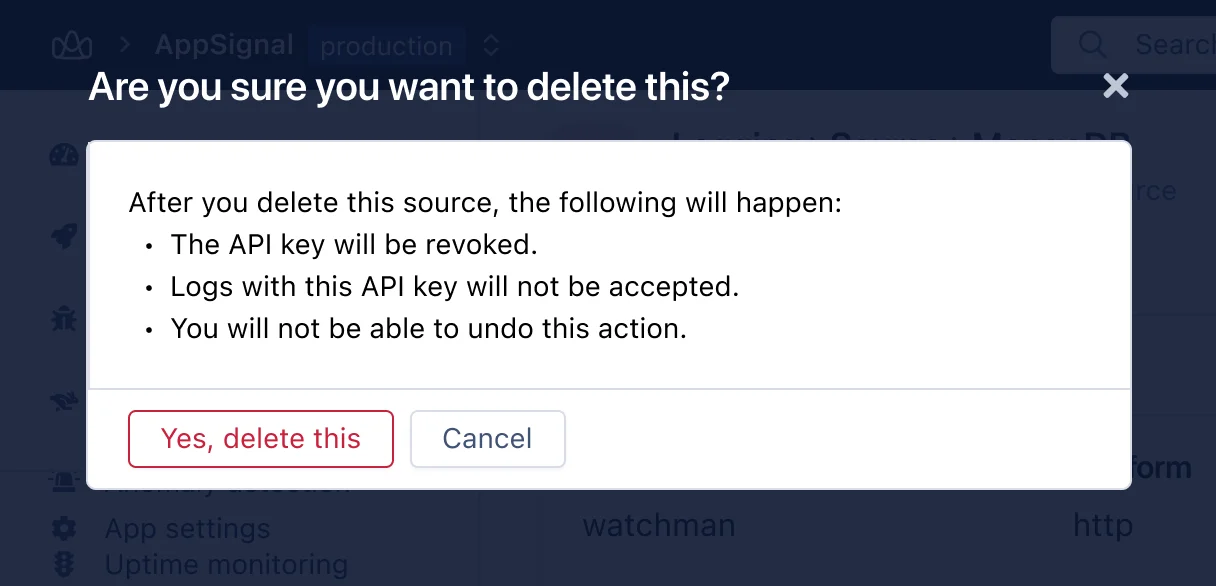 Um eine Quelle zu entfernen, klicken Sie auf der Seite zur Quellenverwaltung auf „Remove source". Wenn Sie zur Bestätigung der Entfernung aufgefordert werden, lesen Sie den Dialog sorgfältig durch und klicken Sie auf „Yes, delete this". Die Quelle wird gelöscht.