> ## Documentation Index
> Fetch the complete documentation index at: https://docs.appsignal.com/llms.txt
> Use this file to discover all available pages before exploring further.
# Syslog-Konfiguration
🔐 Senden Sie keine personenbezogenen Daten (Personal Identifiable Information, PII) an AppSignal. Filtern Sie PII (z. B. Namen, E-Mail-Adressen) aus Logs und verwenden Sie stattdessen eine ID, einen Hash oder einen pseudonymisierten Bezeichner.
Für **HIPAA-pflichtige Stellen** finden Sie weitere Informationen zum Abschluss eines Business Associate Agreement (BAA) in unserer [Business Add-Ons-Dokumentation](/support/business-add-ons).
## TLS-Paket installieren
Um Logs per Syslog an AppSignal zu senden, müssen Sie das [TLS (Transport Layer Security)](/appsignal/terminology#tls)-Paket von rsyslog installiert haben. Sie können mit dem folgenden Befehl überprüfen, ob das Paket bereits auf Ihrem Server installiert ist:
```shell Shell theme={null}
sudo apt list rsyslog-gnutls --installed
```
Wenn das Paket nicht installiert ist, können Sie es mit dem folgenden Befehl installieren:
```shell Shell theme={null}
sudo apt install rsyslog-gnutls
```
## Syslog einrichten
AppSignal generiert für Sie ein Syslog-Code-Snippet, das auf der Seite zur Verwaltung der Quelle verfügbar ist.
Um dieses Snippet anzuzeigen, suchen Sie die Quelle, die Sie konfigurieren möchten, in der Übersicht "Manage Sources" und klicken Sie auf "Manage source".
Sie werden auf eine Seite weitergeleitet, die dem folgenden Beispiel ähnelt:
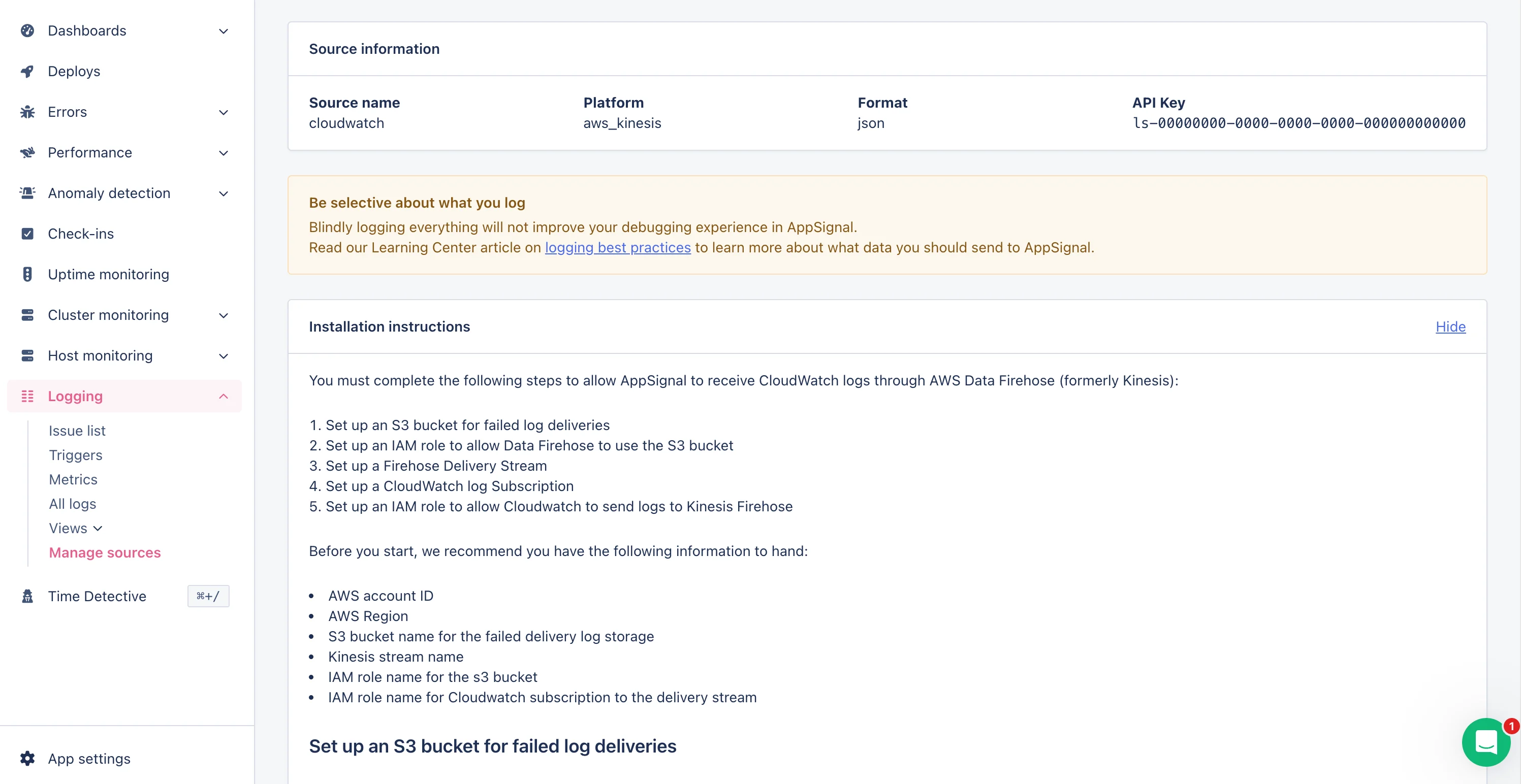 Auf dieser Seite finden Sie die "Installation instructions" für Ihre Quelle. Diese Anweisungen enthalten ein Code-Snippet, das Sie kopieren und als Ihre Konfigurationsdatei verwenden. Sie sollten diese Datei im Verzeichnis `etc/rsyslog.d` speichern.
Sobald Sie Ihre Konfiguration erstellt und gespeichert haben, müssen Sie rsyslog neu starten, damit es beginnt, Logs an AppSignal zu senden. Verwenden Sie dazu den folgenden Neustartbefehl in einem Terminal mit Root-Zugriff:
```shell Shell theme={null}
/etc/rc.d/init.d/systemctl restart rsyslogd
```
Wenn Sie sich bei diesem Schritt unsicher sind, können Sie sich jederzeit für [Unterstützung an uns wenden](mailto:support@appsignal.com). Wir helfen Ihnen dabei, dass diese Logs fließen!
## Domain- und Port-Informationen
Unsere Domain und unser Port sind wie folgt:
| Domain | Port |
| ------------------------ | ------ |
| `appsignal-endpoint.net` | `6514` |
## Strukturierte Nachrichten
Der `message`-Teil einer Syslog-Nachricht kann entweder in `JSON`, `Logfmt` oder `Plaintext` formatiert werden.
Durch das Formatieren der Nachricht in `JSON` oder `Logfmt` können Sie zusätzliche (strukturierte) Datenattribute hinzufügen, die zum Suchen/Filtern von Nachrichten verwendet werden können.
Weitere Informationen zu den Besonderheiten der Nachrichtenformatierung finden Sie in unserer [Formatierungs-Dokumentation](/logging/formatting).
Auf dieser Seite finden Sie die "Installation instructions" für Ihre Quelle. Diese Anweisungen enthalten ein Code-Snippet, das Sie kopieren und als Ihre Konfigurationsdatei verwenden. Sie sollten diese Datei im Verzeichnis `etc/rsyslog.d` speichern.
Sobald Sie Ihre Konfiguration erstellt und gespeichert haben, müssen Sie rsyslog neu starten, damit es beginnt, Logs an AppSignal zu senden. Verwenden Sie dazu den folgenden Neustartbefehl in einem Terminal mit Root-Zugriff:
```shell Shell theme={null}
/etc/rc.d/init.d/systemctl restart rsyslogd
```
Wenn Sie sich bei diesem Schritt unsicher sind, können Sie sich jederzeit für [Unterstützung an uns wenden](mailto:support@appsignal.com). Wir helfen Ihnen dabei, dass diese Logs fließen!
## Domain- und Port-Informationen
Unsere Domain und unser Port sind wie folgt:
| Domain | Port |
| ------------------------ | ------ |
| `appsignal-endpoint.net` | `6514` |
## Strukturierte Nachrichten
Der `message`-Teil einer Syslog-Nachricht kann entweder in `JSON`, `Logfmt` oder `Plaintext` formatiert werden.
Durch das Formatieren der Nachricht in `JSON` oder `Logfmt` können Sie zusätzliche (strukturierte) Datenattribute hinzufügen, die zum Suchen/Filtern von Nachrichten verwendet werden können.
Weitere Informationen zu den Besonderheiten der Nachrichtenformatierung finden Sie in unserer [Formatierungs-Dokumentation](/logging/formatting).