> ## Documentation Index
> Fetch the complete documentation index at: https://docs.appsignal.com/llms.txt
> Use this file to discover all available pages before exploring further.
# Logging konfigurieren
Diese Dokumentation führt Sie durch alle erforderlichen Schritte und zusätzlichen Informationen, die beim Hinzufügen einer neuen Log-Quelle zu Ihrer Anwendung benötigt werden.
## Eine Log-Quelle erstellen
✨ Sie müssen keine Log-Quelle erstellen, wenn Sie Logs direkt aus einer
AppSignal-Integration senden. Eine Log-Quelle wird automatisch für Sie
erstellt. Folgen Sie den Anweisungen für [Logging aus AppSignal-Integrationen](/logging/integrations).
Um Logs an AppSignal zu senden, müssen Sie zunächst Ihre Log-Quellen konfigurieren. Ihre Anwendung kann viele Log-Quellen haben, wie etwa eine Datenbank oder einen App-Prozess. Sie müssen dies einmal pro Log-Quelle tun.
Wenn Sie beispielsweise MongoDB- und NGINX-Logs an AppSignal senden möchten, müssen Sie für jede dieser Integrationen eine Quelle erstellen.
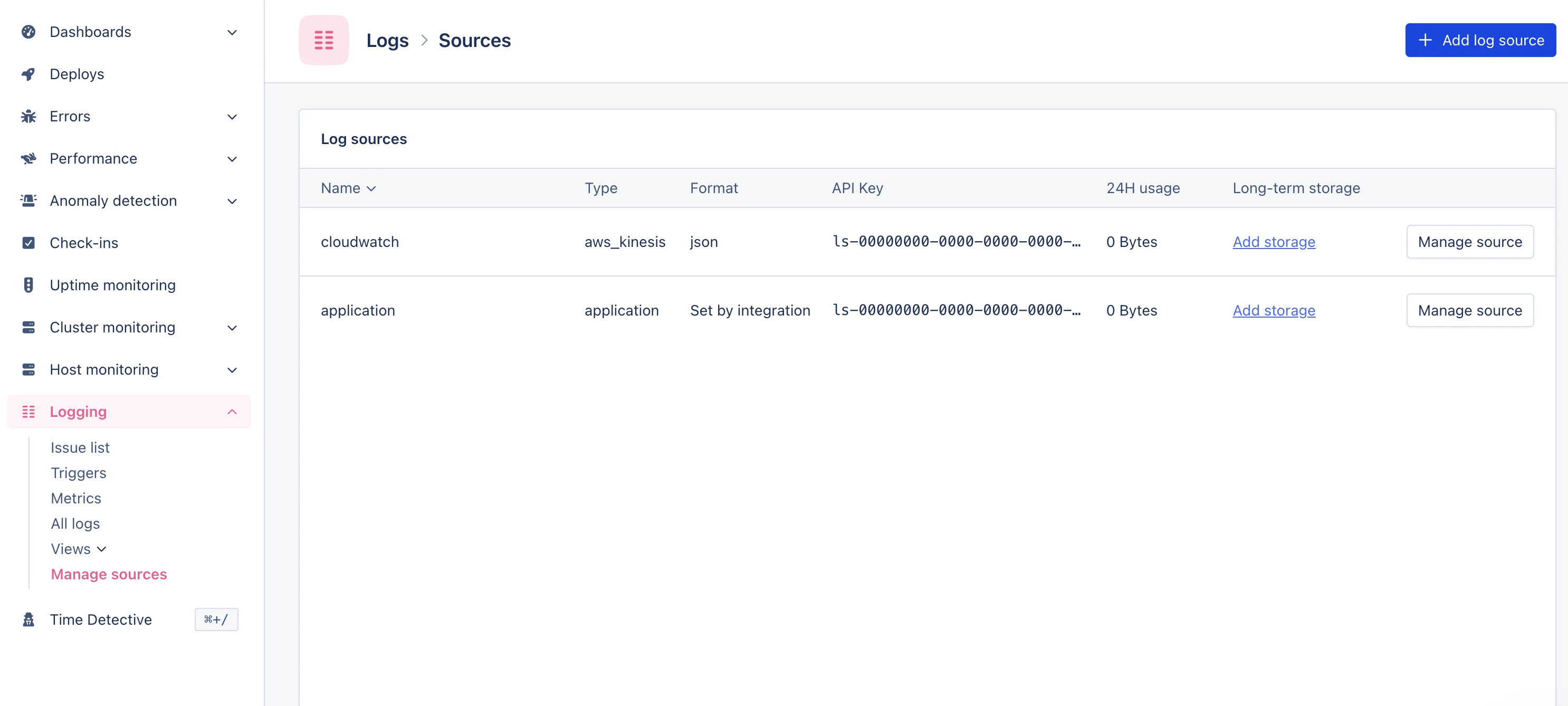 Navigieren Sie dazu zur Logging-Seite in der AppSignal-Anwendung und klicken Sie oben rechts auf der Seite auf die Schaltfläche `Add log source`.
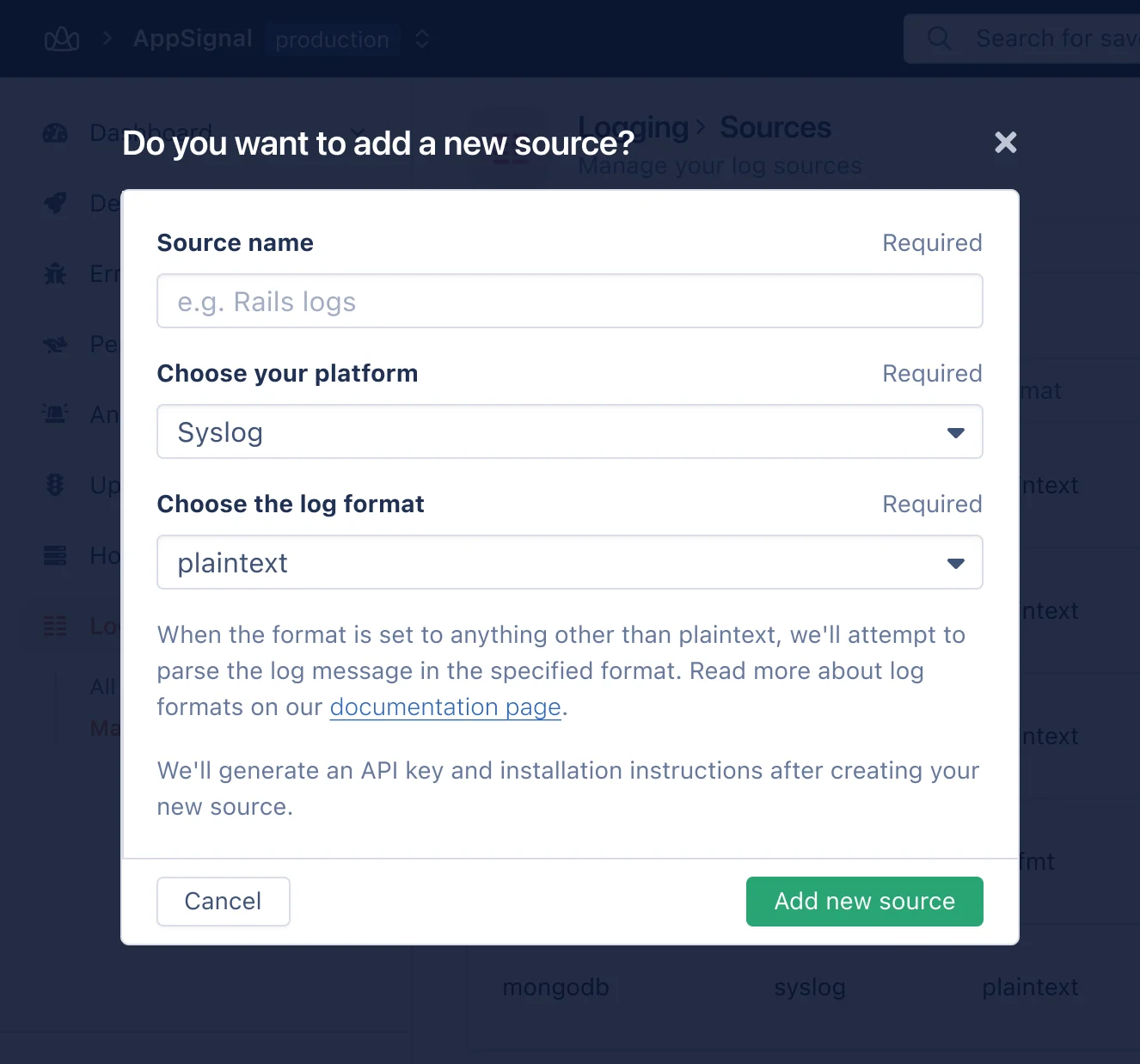
Ein Pop-up erscheint und fordert Sie auf, Ihre Quelle zu benennen. Es ist wichtig, dass Sie Ihrer Quelle einen aussagekräftigen Namen wie Redis oder MongoDB geben, damit Sie diese Logs in Zukunft erfolgreich abfragen können.
Navigieren Sie dazu zur Logging-Seite in der AppSignal-Anwendung und klicken Sie oben rechts auf der Seite auf die Schaltfläche `Add log source`.
Ein Pop-up erscheint und fordert Sie auf, Ihre Quelle zu benennen. Es ist wichtig, dass Sie Ihrer Quelle einen aussagekräftigen Namen wie Redis oder MongoDB geben, damit Sie diese Logs in Zukunft erfolgreich abfragen können.
 ### Wählen Sie Ihre Plattform
Richten Sie Logging für Vercel ein? Beim Erstellen einer Vercel-Log-Quelle
sind einige zusätzliche Schritte erforderlich. Lesen Sie unsere
[Vercel-Konfigurationsdokumentation](/vercel/logs) für eine
Schritt-für-Schritt-Anleitung.
Wir unterstützen das Senden von Logs an AppSignal aus verschiedenen Quellen und Plattformen und arbeiten intensiv daran, Unterstützung für weitere hinzuzufügen. Weitere Informationen zu den unterstützten Plattformen finden Sie im Abschnitt [Plattformkonfiguration](#platform-configuration) dieser Dokumentation.
Wenn Ihre Plattform nicht aufgeführt ist, können Sie Logs direkt an [einen unserer Endpunkte](/logging/endpoints) senden.
### Wählen Sie das Nachrichtenformat
🔐 Senden Sie keine personenbezogenen Daten (Personal Identifiable Information, PII) an AppSignal. Filtern Sie PII (z. B. Namen, E-Mail-Adressen) aus Logs und verwenden Sie stattdessen eine ID, einen Hash oder einen pseudonymisierten Bezeichner.
### Wählen Sie Ihre Plattform
Richten Sie Logging für Vercel ein? Beim Erstellen einer Vercel-Log-Quelle
sind einige zusätzliche Schritte erforderlich. Lesen Sie unsere
[Vercel-Konfigurationsdokumentation](/vercel/logs) für eine
Schritt-für-Schritt-Anleitung.
Wir unterstützen das Senden von Logs an AppSignal aus verschiedenen Quellen und Plattformen und arbeiten intensiv daran, Unterstützung für weitere hinzuzufügen. Weitere Informationen zu den unterstützten Plattformen finden Sie im Abschnitt [Plattformkonfiguration](#platform-configuration) dieser Dokumentation.
Wenn Ihre Plattform nicht aufgeführt ist, können Sie Logs direkt an [einen unserer Endpunkte](/logging/endpoints) senden.
### Wählen Sie das Nachrichtenformat
🔐 Senden Sie keine personenbezogenen Daten (Personal Identifiable Information, PII) an AppSignal. Filtern Sie PII (z. B. Namen, E-Mail-Adressen) aus Logs und verwenden Sie stattdessen eine ID, einen Hash oder einen pseudonymisierten Bezeichner.
Für **HIPAA-pflichtige Stellen** finden Sie weitere Informationen zum Abschluss eines Business Associate Agreement (BAA) in unserer [Business Add-Ons-Dokumentation](/support/business-add-ons).
Einige Quellen basieren auf einer Drittanbieter-Integration, bei der Sie das Format der Log-Zeile nicht steuern können. In diesem Fall können Sie das Format der Log-Zeile wählen, aus der AppSignal versucht, die `message` zu parsen.
So können Sie Ihren Log-Zeilen Struktur hinzufügen, ohne das umgebende Log-Zeilenformat zu kontrollieren. Wenn Sie beispielsweise die Netlify-Integration verwenden, die sich darum kümmert, Log-Zeilen in ihrem eigenen Format an AppSignal zu senden, sodass wir die korrekte Zeit und den Hostnamen extrahieren können, können Sie das Log-Format `json` wählen, um zusätzliche Attribute zu einer Log-Zeile hinzuzufügen.
Wenn wir das Parsen der Log-Nachricht unterstützen, unterstützen wir diese Formate:
* [Plaintext](/logging/formatting#plaintext)
* [Logfmt](/logging/formatting/logfmt)
* [JSON](/logging/formatting/json)
Lesen Sie mehr darüber, wie Sie Ihre Nachrichten formatieren, in der [Formatierungsdokumentation](/logging/formatting).
### Quelle erstellen
Sobald Sie den Namen und das Format Ihrer neuen Quelle gewählt haben, wird diese in der Tabelle der Log-Quellen auf der Logs-Seite zusammen mit einem generierten API-Schlüssel aufgeführt.
 Sie müssen nun Ihre Anwendung so konfigurieren, dass sie Logs an AppSignal sendet, indem Sie eine der [von uns unterstützten Plattformen](#platform-configuration) verwenden.
## Plattformkonfiguration
Sobald Sie eine neue Quelle erstellt haben, müssen Sie Ihre Anwendung so konfigurieren, dass sie Logs an AppSignal sendet. Dies sollte über dieselbe Plattform erfolgen, die Sie beim Erstellen Ihrer Log-Quelle definiert haben.
### Unterstützte Logging-Plattformen
* AWS CloudWatch Logs über Amazon Data Firehose
* [Manuelle Einrichtung](/logging/platforms/cloudwatch)
* [CloudFormation-Einrichtung](/logging/platforms/cloudwatch-cloudformation)
* [Clever Cloud](/logging/platforms/clevercloud)
* [Gigalixir Log Drain](/logging/platforms/gigalixir)
* [Heroku](/logging/platforms/heroku)
* [Netlify](/logging/platforms/netlify)
* [Render](/logging/platforms/render)
* [Scalingo](/logging/platforms/scalingo)
* [Vector](/logging/platforms/vector)
* [Vercel](/vercel/logs)
### Unterstützte Logging-Endpunkte
* [HTTP](/logging/endpoints/http)
* [HTTP-JSON](/logging/endpoints/http-json)
* [HTTP-Syslog](/logging/endpoints/http-syslog)
* [Syslog](/logging/endpoints/syslog)
## Einrichtung abschließen
Da AppSignal nur Logs speichert, die von Ihrer Anwendung an es gesendet
werden, können Sie nur Logs sehen, die **nach** Abschluss Ihrer Konfiguration
erstellt wurden.
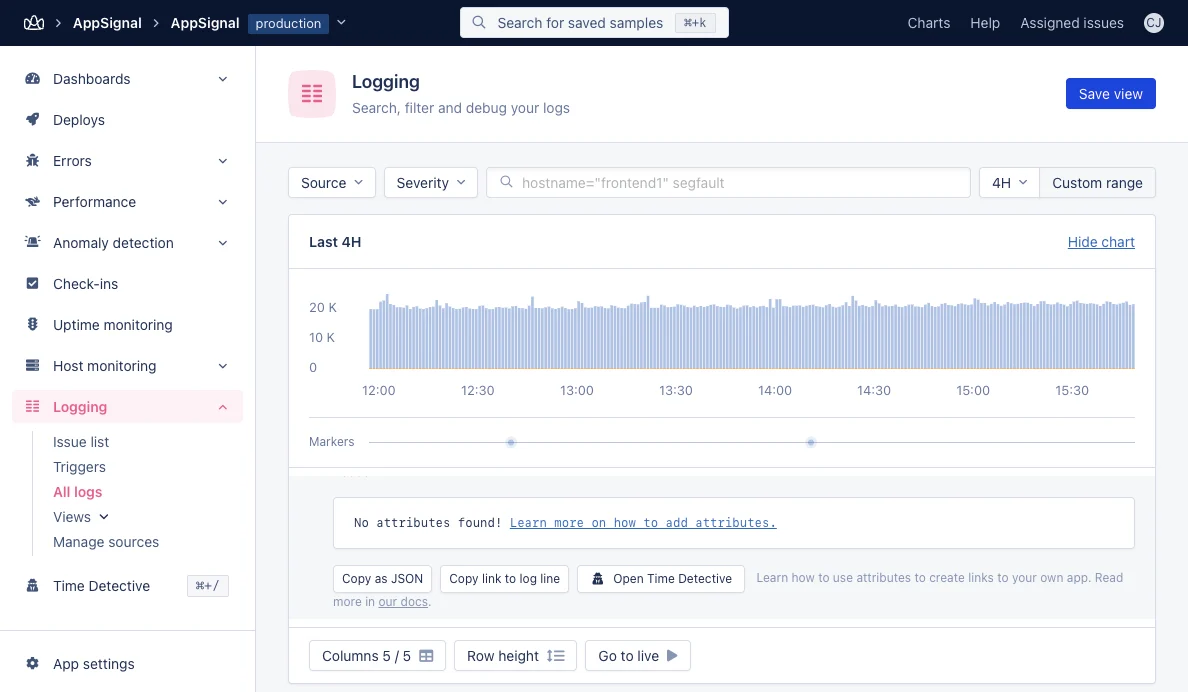
Sobald Sie Ihre gewählte Plattform konfiguriert haben, können Sie Ihre Logs auf der Seite `All logs` in der AppSignal-Anwendung anzeigen und abfragen. Weitere Informationen zum Verwalten, Anzeigen und Abfragen Ihrer Logs finden Sie im [nächsten Schritt](/logging/log-management) dieses Leitfadens.
Sie müssen nun Ihre Anwendung so konfigurieren, dass sie Logs an AppSignal sendet, indem Sie eine der [von uns unterstützten Plattformen](#platform-configuration) verwenden.
## Plattformkonfiguration
Sobald Sie eine neue Quelle erstellt haben, müssen Sie Ihre Anwendung so konfigurieren, dass sie Logs an AppSignal sendet. Dies sollte über dieselbe Plattform erfolgen, die Sie beim Erstellen Ihrer Log-Quelle definiert haben.
### Unterstützte Logging-Plattformen
* AWS CloudWatch Logs über Amazon Data Firehose
* [Manuelle Einrichtung](/logging/platforms/cloudwatch)
* [CloudFormation-Einrichtung](/logging/platforms/cloudwatch-cloudformation)
* [Clever Cloud](/logging/platforms/clevercloud)
* [Gigalixir Log Drain](/logging/platforms/gigalixir)
* [Heroku](/logging/platforms/heroku)
* [Netlify](/logging/platforms/netlify)
* [Render](/logging/platforms/render)
* [Scalingo](/logging/platforms/scalingo)
* [Vector](/logging/platforms/vector)
* [Vercel](/vercel/logs)
### Unterstützte Logging-Endpunkte
* [HTTP](/logging/endpoints/http)
* [HTTP-JSON](/logging/endpoints/http-json)
* [HTTP-Syslog](/logging/endpoints/http-syslog)
* [Syslog](/logging/endpoints/syslog)
## Einrichtung abschließen
Da AppSignal nur Logs speichert, die von Ihrer Anwendung an es gesendet
werden, können Sie nur Logs sehen, die **nach** Abschluss Ihrer Konfiguration
erstellt wurden.
Sobald Sie Ihre gewählte Plattform konfiguriert haben, können Sie Ihre Logs auf der Seite `All logs` in der AppSignal-Anwendung anzeigen und abfragen. Weitere Informationen zum Verwalten, Anzeigen und Abfragen Ihrer Logs finden Sie im [nächsten Schritt](/logging/log-management) dieses Leitfadens.
 ## Langzeitspeicher hinzufügen
Sie können eine Quelle zum Speichern von Logs mit Ihrem eigenen sicheren S3-kompatiblen Speicher mithilfe von AppSignals Long-term Log Storage konfigurieren. Diese Funktion erfordert ein kostenpflichtiges Business Add-On. AppSignal speichert Ihre Logs weiterhin 30 Tage lang.
Erfahren Sie mehr in unserer [Long-Term Log Storage-Dokumentation](/logging/long-term-log-storage).
## Fehlerbehebung und Support
Wenn Sie die oben genannten Schritte befolgt haben und keine Logs in AppSignal sehen, möchten Sie vielleicht unseren [Leitfaden zur Fehlerbehebung](/logging/troubleshooting) lesen oder [uns für Unterstützung kontaktieren](mailto:support@appsignal.com).
## Langzeitspeicher hinzufügen
Sie können eine Quelle zum Speichern von Logs mit Ihrem eigenen sicheren S3-kompatiblen Speicher mithilfe von AppSignals Long-term Log Storage konfigurieren. Diese Funktion erfordert ein kostenpflichtiges Business Add-On. AppSignal speichert Ihre Logs weiterhin 30 Tage lang.
Erfahren Sie mehr in unserer [Long-Term Log Storage-Dokumentation](/logging/long-term-log-storage).
## Fehlerbehebung und Support
Wenn Sie die oben genannten Schritte befolgt haben und keine Logs in AppSignal sehen, möchten Sie vielleicht unseren [Leitfaden zur Fehlerbehebung](/logging/troubleshooting) lesen oder [uns für Unterstützung kontaktieren](mailto:support@appsignal.com).