> ## Documentation Index
> Fetch the complete documentation index at: https://docs.appsignal.com/llms.txt
> Use this file to discover all available pages before exploring further.
# Prozessmonitore erstellen und verwalten
## Prozessmonitor erstellen
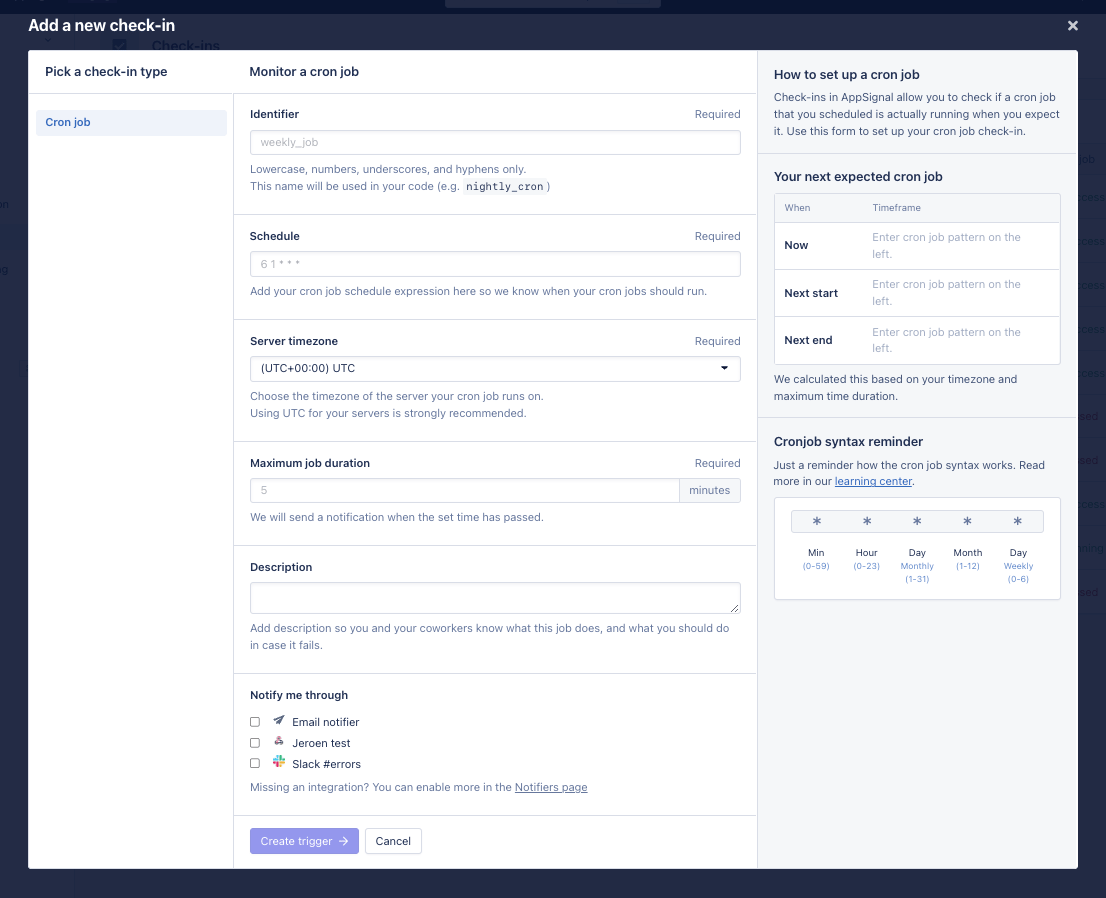
Um einen Prozessmonitor zu erstellen, navigieren Sie zur [Process Monitoring-Seite](https://appsignal.com/redirect-to/app?to=check_ins) und klicken Sie auf "Add process monitor". Auf der Seite können Sie auswählen, ob Sie einen Cron-Prozessmonitor oder einen Heartbeat-Prozessmonitor erstellen möchten. Die folgenden Optionen können festgelegt werden:
* **Identifier:** Ein Name, der diesen Prozessmonitor in Ihrer Anwendung eindeutig identifiziert. Sie verwenden diesen Namen später beim [Konfigurieren Ihrer Anwendung zum Senden von Prozessmonitor-Events](/check-ins/configuration).
* **Schedule:** Der Zeitplan, zu dem AppSignal Cron-Prozessmonitor-Events erwartet, angegeben in Crontab-Syntax. Sie können mehr über die Crontab-Syntax in unserem [Crontab Learning Center-Artikel](https://www.appsignal.com/learning-center/how-can-i-use-the-cron-syntax-to-schedule-cron-jobs) erfahren.
* **Server timezone:** Die Zeitzone, die zur Interpretation des Cron-Prozessmonitor-Zeitplans verwendet wird. Wenn Sie `cron` zum Ausführen Ihrer geplanten Jobs verwenden, sollte dies mit der konfigurierten Zeitzone Ihres Servers übereinstimmen, da dies die Zeitzone ist, die `cron` verwendet. Im Zweifelsfall **empfehlen wir, diese Konfigurationsoption auf ihrem Standardwert UTC zu belassen.**
* **Maximum duration:** Die maximale Laufzeit Ihres Jobs in Minuten. Wenn ein Cron-Prozessmonitor-Event nicht zwischen der durch den Zeitplan bestimmten Startzeit und dem Ende der maximalen Job-Dauer empfangen wird, oder wenn ein Heartbeat-Prozessmonitor-Event nicht innerhalb dieser Dauer seit dem letzten Heartbeat-Prozessmonitor-Event empfangen wird, wird es als fehlgeschlagen gemeldet.
* **Description:** Eine optionale Beschreibung dessen, was dieser Prozessmonitor überwacht.
* **Notify me through:** Die Kanäle, die AppSignal verwenden soll, um Sie über verpasste oder verspätete Prozessmonitor-Vorkommen zu benachrichtigen.
 Für einen Cron-Prozessmonitor wird für jedes durch den Zeitplan definierte Vorkommen ein Finish-Prozessmonitor-Event erwartet, bevor die maximale Dauer verstrichen ist. Für einen Heartbeat-Prozessmonitor werden Heartbeat-Events kontinuierlich erwartet, bevor die maximale Dauer seit dem letzten Heartbeat-Event verstrichen ist.
Wenn diese Erwartung nicht erfüllt wird, gilt das Prozessmonitor-Vorkommen als fehlgeschlagen, und AppSignal benachrichtigt Sie wie konfiguriert.
Nach der Erstellung müssen Sie [Ihre Anwendung so konfigurieren, dass sie Prozessmonitor-Events](/check-ins/configuration) an AppSignal sendet.
## Alle Prozessmonitore anzeigen
Um alle Prozessmonitore Ihrer App anzuzeigen, gehen Sie zur [Prozessmonitor-Übersichtsseite](https://appsignal.com/redirect-to/app?to=check_ins). Sie können von der AppSignal App-Navigationsleiste dorthin gelangen:
Für einen Cron-Prozessmonitor wird für jedes durch den Zeitplan definierte Vorkommen ein Finish-Prozessmonitor-Event erwartet, bevor die maximale Dauer verstrichen ist. Für einen Heartbeat-Prozessmonitor werden Heartbeat-Events kontinuierlich erwartet, bevor die maximale Dauer seit dem letzten Heartbeat-Event verstrichen ist.
Wenn diese Erwartung nicht erfüllt wird, gilt das Prozessmonitor-Vorkommen als fehlgeschlagen, und AppSignal benachrichtigt Sie wie konfiguriert.
Nach der Erstellung müssen Sie [Ihre Anwendung so konfigurieren, dass sie Prozessmonitor-Events](/check-ins/configuration) an AppSignal sendet.
## Alle Prozessmonitore anzeigen
Um alle Prozessmonitore Ihrer App anzuzeigen, gehen Sie zur [Prozessmonitor-Übersichtsseite](https://appsignal.com/redirect-to/app?to=check_ins). Sie können von der AppSignal App-Navigationsleiste dorthin gelangen:
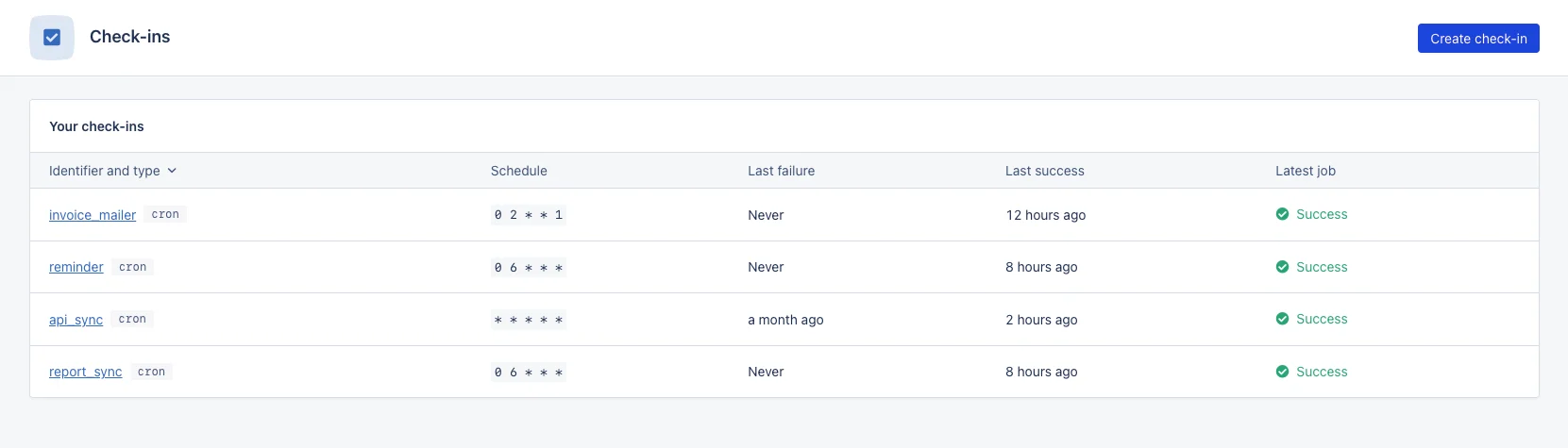 Wenn Sie auf den Namen des Prozessmonitors klicken, gelangen Sie zur [Vorkommen-Übersicht des Prozessmonitors](/check-ins/occurrences).
### Prozessmonitor bearbeiten
Um die Einstellungen eines Prozessmonitors zu bearbeiten, navigieren Sie zur [Prozessmonitor-Übersichtsseite](https://appsignal.com/redirect-to/app?to=check_ins) in der AppSignal-App, klicken Sie auf den Namen des Prozessmonitors, dessen Einstellungen Sie ändern möchten, und klicken Sie dann auf "Edit", um die Einstellungen des Prozessmonitors zu ändern.
Siehe den Abschnitt [Prozessmonitor erstellen](#create-a-process-monitor) für weitere Informationen zu den Einstellungen.
### Prozessmonitor entfernen
Um einen Prozessmonitor zu entfernen, klicken Sie auf den Namen des Prozessmonitors, den Sie entfernen möchten, klicken Sie dann auf "Remove" und folgen Sie den Anweisungen auf dem Bildschirm.
Wenn Sie auf den Namen des Prozessmonitors klicken, gelangen Sie zur [Vorkommen-Übersicht des Prozessmonitors](/check-ins/occurrences).
### Prozessmonitor bearbeiten
Um die Einstellungen eines Prozessmonitors zu bearbeiten, navigieren Sie zur [Prozessmonitor-Übersichtsseite](https://appsignal.com/redirect-to/app?to=check_ins) in der AppSignal-App, klicken Sie auf den Namen des Prozessmonitors, dessen Einstellungen Sie ändern möchten, und klicken Sie dann auf "Edit", um die Einstellungen des Prozessmonitors zu ändern.
Siehe den Abschnitt [Prozessmonitor erstellen](#create-a-process-monitor) für weitere Informationen zu den Einstellungen.
### Prozessmonitor entfernen
Um einen Prozessmonitor zu entfernen, klicken Sie auf den Namen des Prozessmonitors, den Sie entfernen möchten, klicken Sie dann auf "Remove" und folgen Sie den Anweisungen auf dem Bildschirm.