> ## Documentation Index
> Fetch the complete documentation index at: https://docs.appsignal.com/llms.txt
> Use this file to discover all available pages before exploring further.
# Namespaces
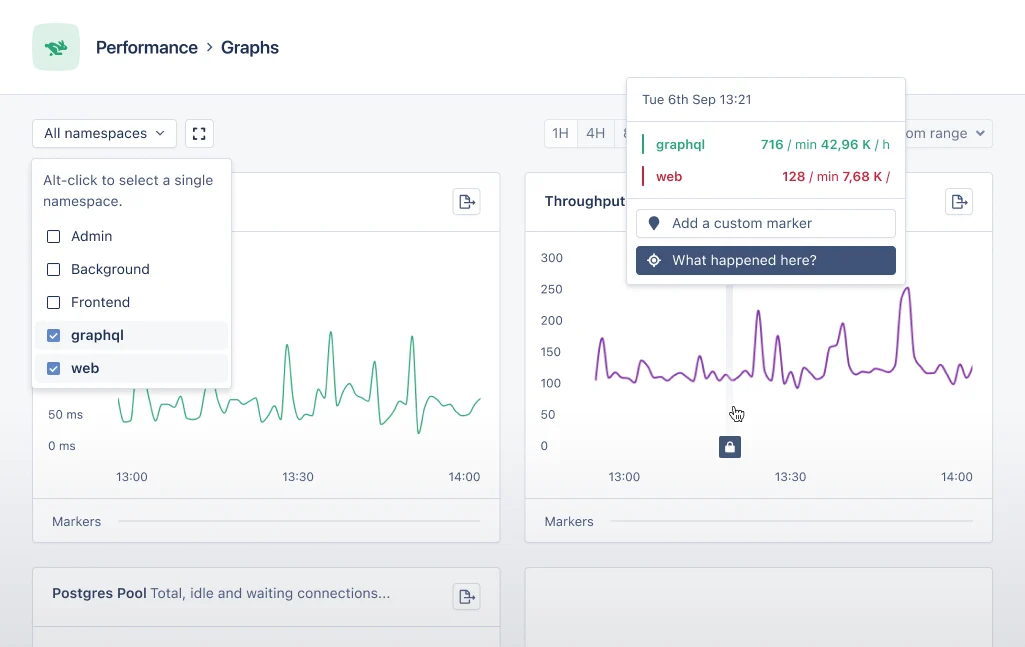
Namespaces sind eine Möglichkeit, Fehler-Incidents, Performance-Incidents und Metriken von [Aktionen](/appsignal/terminology#actions) zu gruppieren. [Standardmäßig](#default-namespaces) bietet AppSignal drei Namespaces: die Namespaces "web", "background" und "frontend". Sie können eigene Namespaces hinzufügen, um Teile Ihrer App wie die API oder das Admin-Panel mit [benutzerdefinierten Namespaces](#custom-namespaces) zu trennen.
📖 Lesen Sie unseren Leitfaden zur [Einrichtung von Namespaces][guide].
## Was können Sie mit Namespaces tun?
Beginnen wir mit den Dingen, für die wir Namespaces verwenden können:
* Gruppieren von [Fehler-Incidents](https://appsignal.com/redirect-to/app?to=exceptions) und [Performance-Messungen](https://appsignal.com/redirect-to/app?to=performance) pro Namespace. Erstellen Sie Übersichten der wichtigsten Namespaces und beheben Sie diese Incidents zuerst.
* Verfolgen und Visualisieren von Metriken pro Namespace ([Fehlerrate, Fehleranzahl](https://appsignal.com/redirect-to/app?to=exceptions/graphs), [Durchsatz, Antwortzeiten, Wartezeiten](https://appsignal.com/redirect-to/app?to=performance/graphs) und mehr).
* Erhalten von [Anomalieerkennungs-Alerts pro Namespace](/anomaly-detection/).
* Einrichten von [Benachrichtigungseinstellungen pro Namespace](/application/notification-settings).
 ## Standard-Namespaces
Der Namespace "web" enthält alle Daten für HTTP-Anfragen, während der Namespace "background" Metriken aus Background-Job-Bibliotheken und -Aufgaben enthält. Der Namespace "frontend" wird von der [JavaScript-Front-End-Integration](/front-end) erstellt.
Sie können eigene Namespaces hinzufügen, um Teile Ihrer App wie die API und das Admin-Panel zu trennen.
## Benutzerdefinierte Namespaces
📖 Die Funktion benutzerdefinierte Namespaces wurde in AppSignal für Ruby Gem-Version
2.3.0 und AppSignal für Elixir-Paketversion 1.3.0 eingeführt.
Die Verwendung mehrerer Namespaces erleichtert es, Metriken, die zum
selben Teil einer Anwendung gehören, zusammen zu gruppieren. In AppSignal verwenden wir benutzerdefinierte Namespaces, um
dies zu erreichen.
Der Vorteil benutzerdefinierter Namespaces besteht darin, Fehler- und
Performance-Incidents aus verschiedenen Teilen derselben Anwendung gruppieren zu können. Denken Sie an ein
Verwaltungs-Panel, eine öffentliche Homepage versus privates Back-End usw.
Die Metriken aus diesen drei Teilen in einem Namespace können den Namespace "web"
mit Incidents unterschiedlicher Wichtigkeit überladen. Wenn beispielsweise etwas im
Verwaltungs-Panel kaputt ist, ist das nicht so schlimm wie wenn die Anmeldeseite
im öffentlichen Front-End nicht funktioniert.
Die Metriken aus separaten Teilen einer Anwendung können in
ihrem eigenen Namespace zusammengeführt werden. Durch die Verwendung der AppSignal-Instrumentierungs-Helfer zum
Festlegen eines Namespaces ist es möglich,
[Transaktionen](/appsignal/terminology#transactions) einem bestimmten Namespace zuzuweisen.
Sobald der Namespace konfiguriert ist und die Anwendung Daten an
AppSignal sendet, erscheint der neue Namespace in der Navigation auf AppSignal.com.
Hinweis: Zuvor für dieselbe Aktion gemeldete Daten werden nicht in den neuen
Namespace verschoben.
📖 Um benutzerdefinierte Namespaces in Ihrer App einzurichten, lesen Sie unseren Leitfaden zur [Einrichtung
von Namespaces mit unseren Integrationen][guide].
Nur Buchstaben und Unterstriche werden für Namespace-Namen akzeptiert.
## Namespace-Beschränkungen
Namespaces sind großartig, um bestimmte Teile Ihrer Anwendung aufzuteilen, aber es gibt einige Einschränkungen.
Für optimale Performance wird empfohlen, nicht mehr als **10–15** Namespaces zu haben. Es gibt zwar keine harte Obergrenze, aber wir können die Performance bei mehr als **15** Namespaces nicht garantieren.
## Namespaces ignorieren
Manchmal haben Sie einen bestimmten Teil einer Anwendung, der nicht von AppSignal überwacht werden muss. Der häufigste Anwendungsfall ist ein Verwaltungs-Panel, das Sie intern verwenden und das keine ständige Überwachung benötigt. Indem Sie einen gesamten Namespace ignorieren, ignoriert AppSignal alle Transaktionsdaten aller Aktionen in den konfigurierten Namespaces.
Um einen Namespace zu ignorieren, stellen Sie zunächst sicher, dass AppSignal so konfiguriert ist, dass alle Aktionen, die Sie ignorieren möchten, unter einem bestimmten Namespace gemeldet werden, wie im [Namespaces-Leitfaden][guide] beschrieben.
Konfigurieren Sie dann AppSignal in Ihrer App so, dass der Namespace ignoriert wird, siehe unseren [Leitfaden zum Ignorieren von Namespaces][ignore guide].
Nach dem Neustart/Deploy Ihrer App sollten die Aktionen im ausgewählten Namespace nicht mehr auf AppSignal.com gemeldet werden.
📖 Um AppSignal so zu konfigurieren, dass Namespaces in Ihrer App ignoriert werden, lesen Sie unseren Leitfaden zum
[Ignorieren von Namespaces mit unseren Integrationen][ignore guide].
## Namespaces löschen
Wenn Sie einen Namespace erstellt haben, der nicht mehr aktiv ist, können Sie ihn auf dem [Namespaces](https://appsignal.com/redirect-to/app?to=namespaces)-Bildschirm in den App-Einstellungen löschen.
Wir löschen einen Namespace nicht automatisch, wenn er keine Daten mehr empfängt.
[guide]: /guides/namespaces.html
[ignore guide]: /guides/filter-data/ignore-namespaces.html
## Standard-Namespaces
Der Namespace "web" enthält alle Daten für HTTP-Anfragen, während der Namespace "background" Metriken aus Background-Job-Bibliotheken und -Aufgaben enthält. Der Namespace "frontend" wird von der [JavaScript-Front-End-Integration](/front-end) erstellt.
Sie können eigene Namespaces hinzufügen, um Teile Ihrer App wie die API und das Admin-Panel zu trennen.
## Benutzerdefinierte Namespaces
📖 Die Funktion benutzerdefinierte Namespaces wurde in AppSignal für Ruby Gem-Version
2.3.0 und AppSignal für Elixir-Paketversion 1.3.0 eingeführt.
Die Verwendung mehrerer Namespaces erleichtert es, Metriken, die zum
selben Teil einer Anwendung gehören, zusammen zu gruppieren. In AppSignal verwenden wir benutzerdefinierte Namespaces, um
dies zu erreichen.
Der Vorteil benutzerdefinierter Namespaces besteht darin, Fehler- und
Performance-Incidents aus verschiedenen Teilen derselben Anwendung gruppieren zu können. Denken Sie an ein
Verwaltungs-Panel, eine öffentliche Homepage versus privates Back-End usw.
Die Metriken aus diesen drei Teilen in einem Namespace können den Namespace "web"
mit Incidents unterschiedlicher Wichtigkeit überladen. Wenn beispielsweise etwas im
Verwaltungs-Panel kaputt ist, ist das nicht so schlimm wie wenn die Anmeldeseite
im öffentlichen Front-End nicht funktioniert.
Die Metriken aus separaten Teilen einer Anwendung können in
ihrem eigenen Namespace zusammengeführt werden. Durch die Verwendung der AppSignal-Instrumentierungs-Helfer zum
Festlegen eines Namespaces ist es möglich,
[Transaktionen](/appsignal/terminology#transactions) einem bestimmten Namespace zuzuweisen.
Sobald der Namespace konfiguriert ist und die Anwendung Daten an
AppSignal sendet, erscheint der neue Namespace in der Navigation auf AppSignal.com.
Hinweis: Zuvor für dieselbe Aktion gemeldete Daten werden nicht in den neuen
Namespace verschoben.
📖 Um benutzerdefinierte Namespaces in Ihrer App einzurichten, lesen Sie unseren Leitfaden zur [Einrichtung
von Namespaces mit unseren Integrationen][guide].
Nur Buchstaben und Unterstriche werden für Namespace-Namen akzeptiert.
## Namespace-Beschränkungen
Namespaces sind großartig, um bestimmte Teile Ihrer Anwendung aufzuteilen, aber es gibt einige Einschränkungen.
Für optimale Performance wird empfohlen, nicht mehr als **10–15** Namespaces zu haben. Es gibt zwar keine harte Obergrenze, aber wir können die Performance bei mehr als **15** Namespaces nicht garantieren.
## Namespaces ignorieren
Manchmal haben Sie einen bestimmten Teil einer Anwendung, der nicht von AppSignal überwacht werden muss. Der häufigste Anwendungsfall ist ein Verwaltungs-Panel, das Sie intern verwenden und das keine ständige Überwachung benötigt. Indem Sie einen gesamten Namespace ignorieren, ignoriert AppSignal alle Transaktionsdaten aller Aktionen in den konfigurierten Namespaces.
Um einen Namespace zu ignorieren, stellen Sie zunächst sicher, dass AppSignal so konfiguriert ist, dass alle Aktionen, die Sie ignorieren möchten, unter einem bestimmten Namespace gemeldet werden, wie im [Namespaces-Leitfaden][guide] beschrieben.
Konfigurieren Sie dann AppSignal in Ihrer App so, dass der Namespace ignoriert wird, siehe unseren [Leitfaden zum Ignorieren von Namespaces][ignore guide].
Nach dem Neustart/Deploy Ihrer App sollten die Aktionen im ausgewählten Namespace nicht mehr auf AppSignal.com gemeldet werden.
📖 Um AppSignal so zu konfigurieren, dass Namespaces in Ihrer App ignoriert werden, lesen Sie unseren Leitfaden zum
[Ignorieren von Namespaces mit unseren Integrationen][ignore guide].
## Namespaces löschen
Wenn Sie einen Namespace erstellt haben, der nicht mehr aktiv ist, können Sie ihn auf dem [Namespaces](https://appsignal.com/redirect-to/app?to=namespaces)-Bildschirm in den App-Einstellungen löschen.
Wir löschen einen Namespace nicht automatisch, wenn er keine Daten mehr empfängt.
[guide]: /guides/namespaces.html
[ignore guide]: /guides/filter-data/ignore-namespaces.html