> ## Documentation Index
> Fetch the complete documentation index at: https://docs.appsignal.com/llms.txt
> Use this file to discover all available pages before exploring further.
# Jira
> Jira ist der Tracker für Teams, die großartige Produkte planen und entwickeln.
🗓 Diese Dokumentation wurde im November 2022 aktualisiert, um die Änderungen
der Jira-Benutzeroberfläche widerzuspiegeln. Wenn Sie zum Zeitpunkt des Lesens feststellen, dass unsere Anleitung
nicht mehr aktuell ist, [lassen Sie es uns bitte wissen!](mailto:support@appsignal.com)
[Jira](https://www.atlassian.com/software/jira) ist ein Tool, das für Projektmanagement verwendet wird. Es ist um ein Ticketsystem herum aufgebaut, mit dem Features, Routineaufgaben und Bugs als Tickets erfasst, verfolgt und zugewiesen werden können.
AppSignal kann in Jira integriert werden, um Vorfälle automatisch als Tickets anzulegen.
Diese Dokumentation führt Sie durch die Schritte, die erforderlich sind, um AppSignal in Ihr Jira-Projekt zu integrieren.
## Jira konfigurieren
Bevor wir AppSignal mit Jira verknüpfen können, müssen wir Jira so konfigurieren, dass es unsere OAuth-Anfrage akzeptiert.
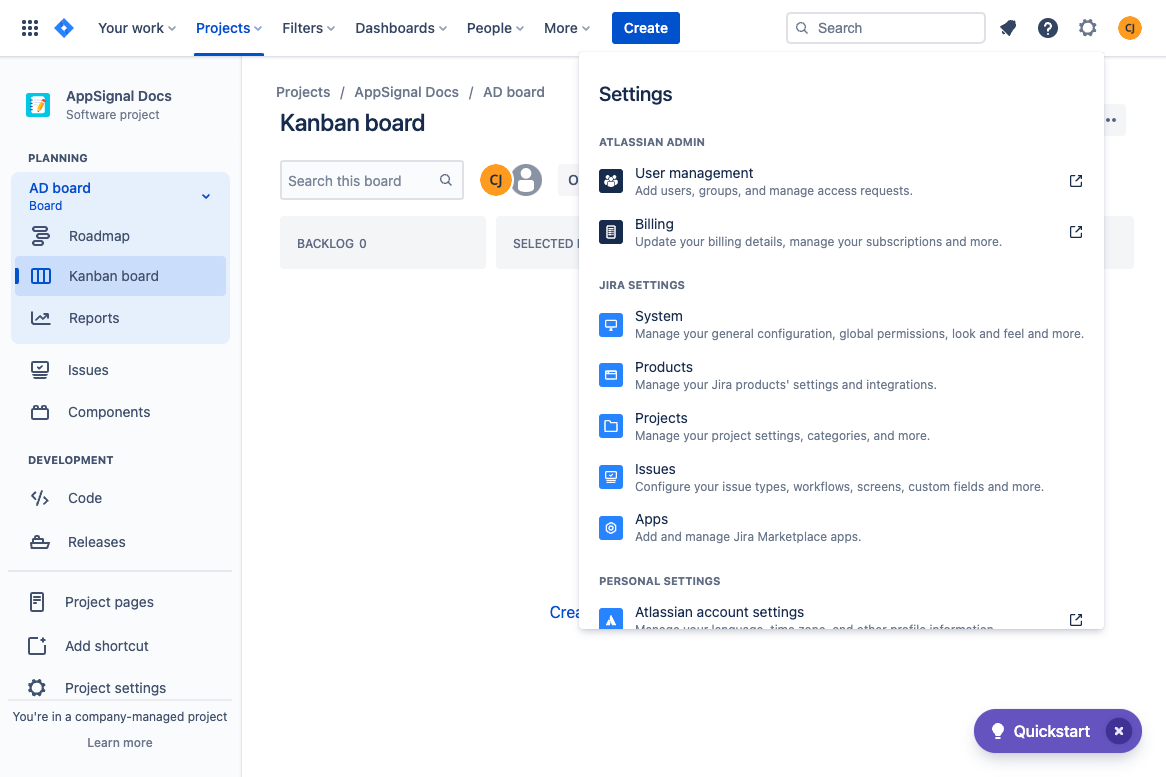
Klicken Sie dazu auf das Einstellungszahnrad (⚙️) oben rechts in der Navigationsleiste und wählen Sie **Products** aus dem Einstellungsmenü.
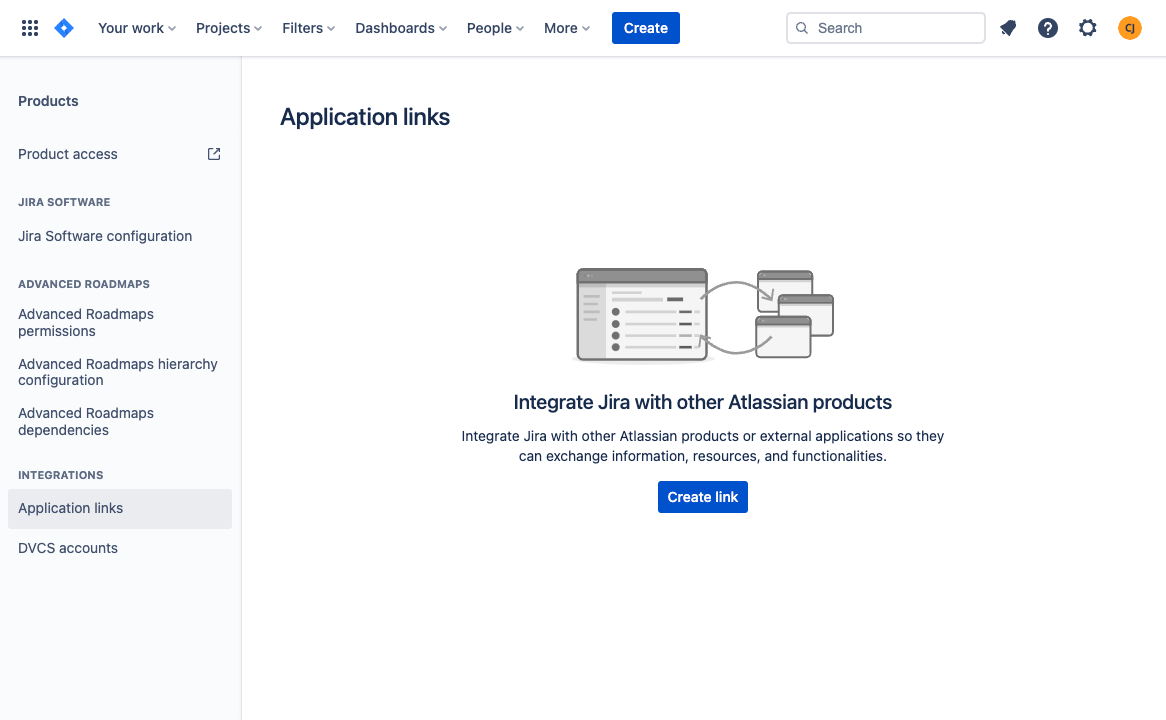
 Wählen Sie **"Application links"** aus der seitlichen Products-Navigation und klicken Sie dann auf **"Create link"**.
 Ein Pop-up erscheint. Geben Sie im Feld Application URL die Adresse ein: `https://www.appsignal.com`
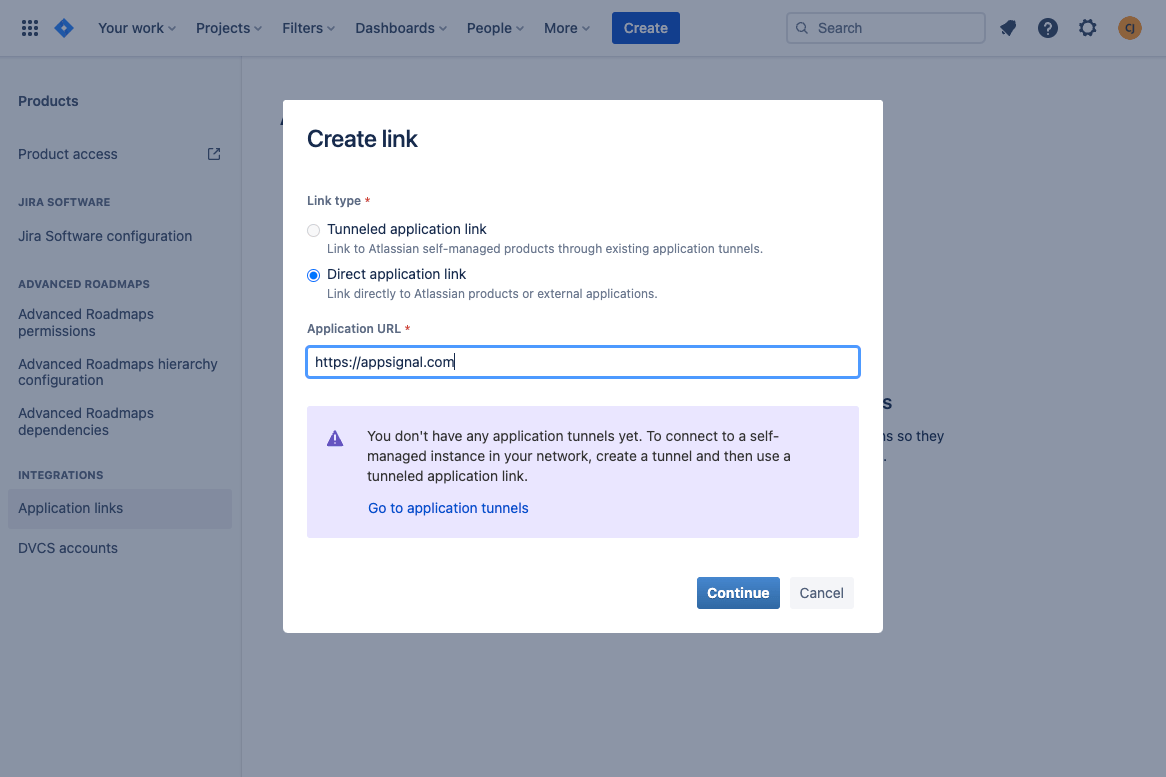 Jira zeigt möglicherweise den Fehler an: "No response was received from the URL you entered". Sie können diesen Fehler ignorieren und fortfahren, indem Sie auf **"Continue"** klicken.
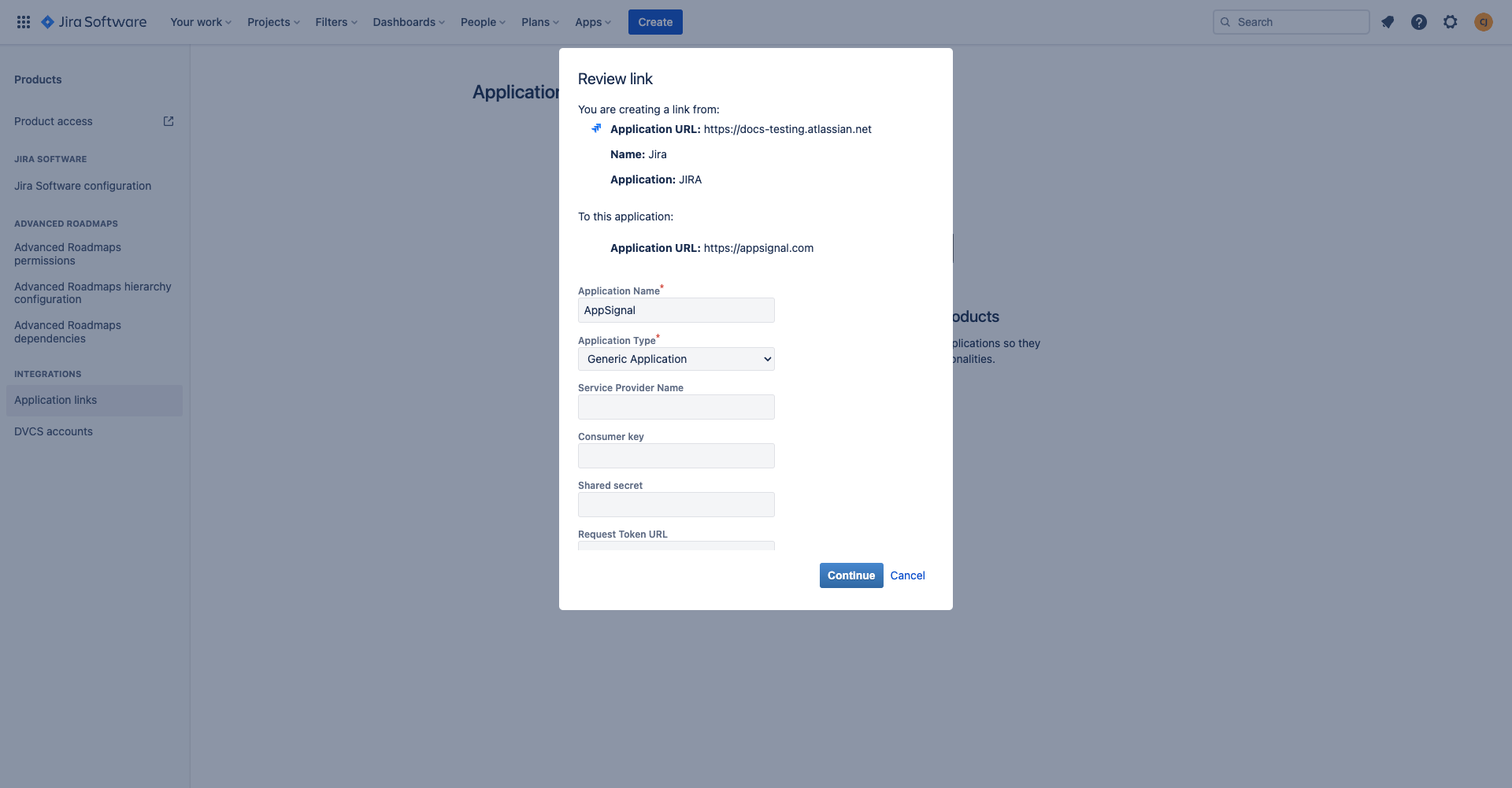
Als Nächstes wird Ihnen ein Review-Link-Bildschirm angezeigt. Sie müssen nur einen Application name angeben, bevor Sie fortfahren. Benennen Sie die Anwendung: `AppSignal` und drücken Sie auf Continue.
Jira zeigt möglicherweise den Fehler an: "No response was received from the URL you entered". Sie können diesen Fehler ignorieren und fortfahren, indem Sie auf **"Continue"** klicken.
Als Nächstes wird Ihnen ein Review-Link-Bildschirm angezeigt. Sie müssen nur einen Application name angeben, bevor Sie fortfahren. Benennen Sie die Anwendung: `AppSignal` und drücken Sie auf Continue.
 ### OAuth-Einrichtung
Jetzt ist es Zeit, die **"Incoming Authentication"** von AppSignal zu konfigurieren. Navigieren Sie dazu zu **"Edit"** im **"Application links"**-Bildschirm:
### OAuth-Einrichtung
Jetzt ist es Zeit, die **"Incoming Authentication"** von AppSignal zu konfigurieren. Navigieren Sie dazu zu **"Edit"** im **"Application links"**-Bildschirm:
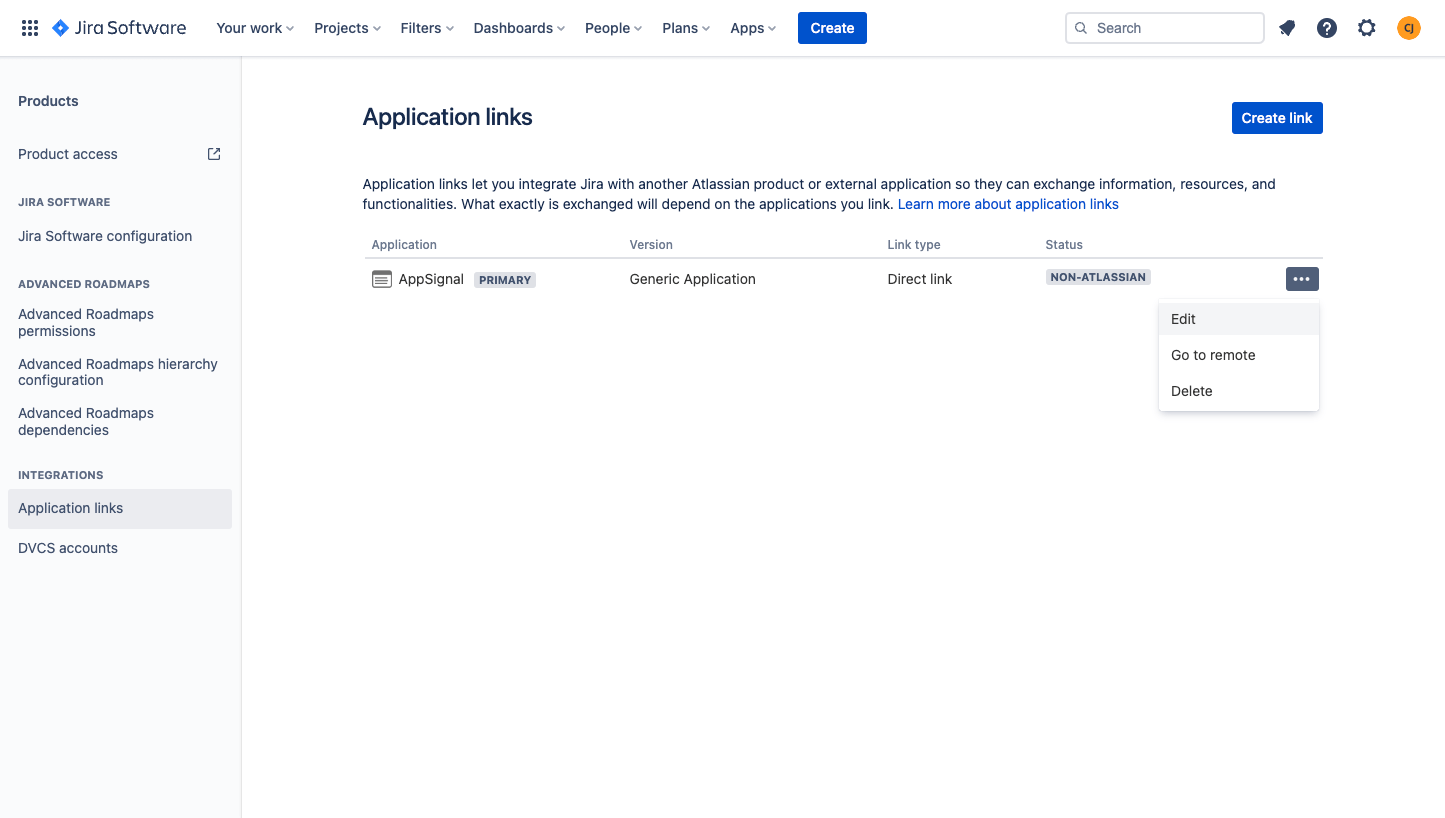 Ein **"Configure AppSignal"**-Pop-up wird geöffnet. Navigieren Sie im linken Menü zu "Incoming Authentication".
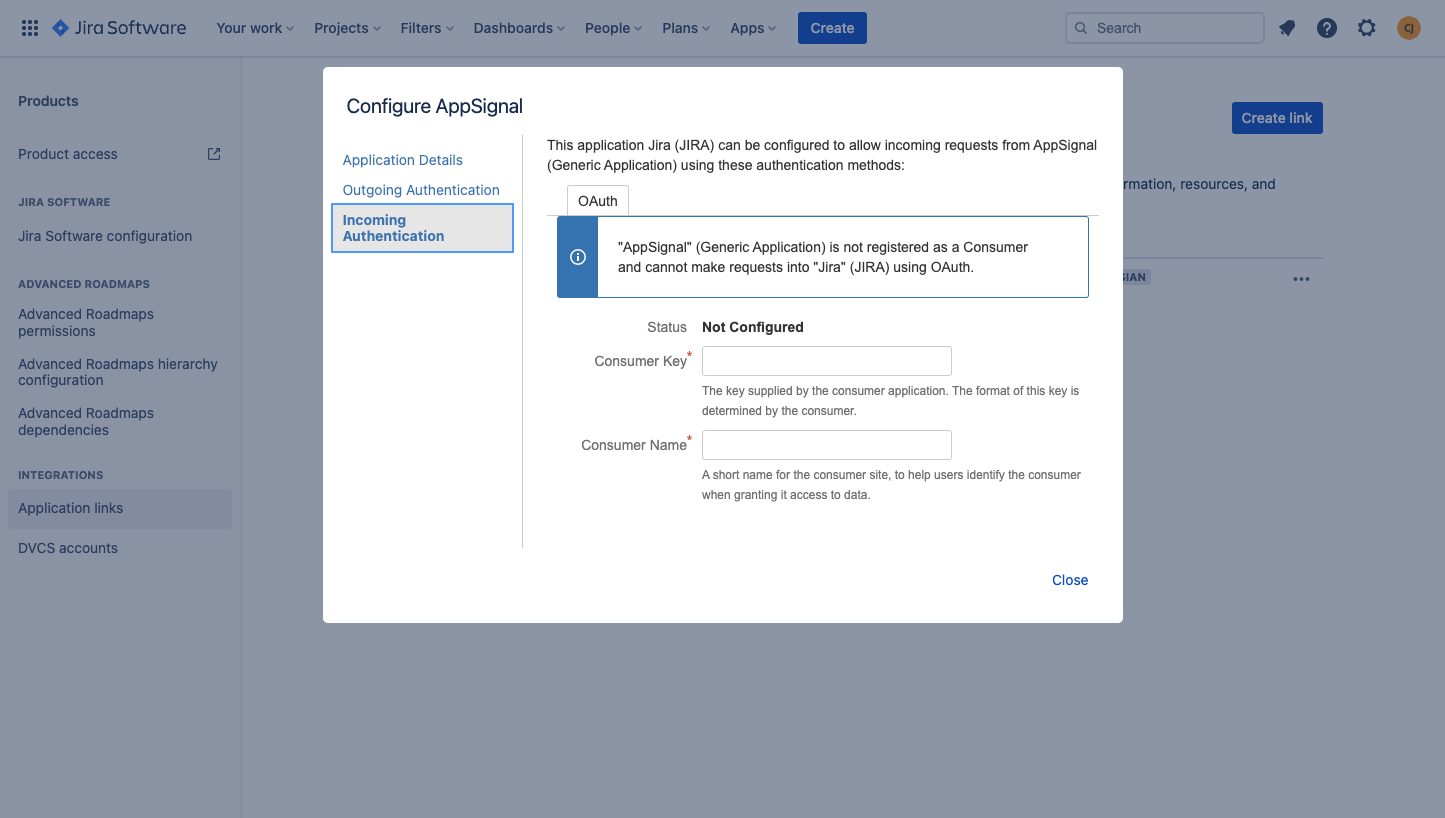 Richten Sie im Tab "Incoming OAuth" OAuth mit den folgenden Werten ein:
* Consumer Key: `ce2jejafmni3qmnzrfergg9fLpzxmppl`
* Consumer Name: `AppSignal`
* Public Key:
```text Text theme={null}
-----BEGIN CERTIFICATE-----
MIIDaDCCAlACCQCmEw1Ty8uuRTANBgkqhkiG9w0BAQsFADB2MQswCQYDVQQGEwJO
TDEWMBQGA1UECAwNTm9vcmQtQnJhYmFudDESMBAGA1UEBwwJRGVuIEJvc2NoMRUw
EwYDVQQKDAxBcHBTaWduYWwgQlYxJDAiBgkqhkiG9w0BCQEWFWNvbnRhY3RAYXBw
c2lnbmFsLmNvbTAeFw0yMjA0MjExMDQ1MjBaFw0yMjA1MjExMDQ1MjBaMHYxCzAJ
BgNVBAYTAk5MMRYwFAYDVQQIDA1Ob29yZC1CcmFiYW50MRIwEAYDVQQHDAlEZW4g
Qm9zY2gxFTATBgNVBAoMDEFwcFNpZ25hbCBCVjEkMCIGCSqGSIb3DQEJARYVY29u
dGFjdEBhcHBzaWduYWwuY29tMIIBIjANBgkqhkiG9w0BAQEFAAOCAQ8AMIIBCgKC
AQEAtts1uBJnpIP89PDrlz7EjmEOBBE9RRjpfEEcPctwyYwgLwlP1rK75Qsi/f/T
4T8jD1Q5uVoaAx03m+OBnAJu016qZI2yaCBDVw4+eZwhD9O4kj9ZvwsOFv+ewme8
Bi4MSh+PpXcZuf+FAtAWEPS0aZlA3tq1DokxiJsu1UjfDGBjpVGRf4vwPhQg9Qaq
SPOpFODHX6m2fQvglRUxU6y9pJgXhBUxhkiyAosJOnvVLVVdOJ/cnEM6XRfXMb1I
aa7on+2dMjryZktYCZRwWMKBfTP3v4qyWB/keyob9K/BvHi8uDTSbJV62vQ+WJza
b3STEtFvLl6o2l8GzSkHVlX8/QIDAQABMA0GCSqGSIb3DQEBCwUAA4IBAQAXnutJ
HHFo3s+b1pnbRs0uKQ/D8bMUlGQocOh2+7189puEdy161Z6qXbv7QL2Z5uAhd67j
I/8h3Fchtiy+PbXAn5L+cTQ8ixPllBq4+WFCnL+lWhV4Pnv+qc6KohBHOfgYL9U0
aKGYe5/eFBdewXE1VT+qfncXOxRSjGr4L5UqqS3672ncl1mEWwX6VN/SiGQ8eQ2h
FnBIhGCok9w2GLRmx7bfdQVo0b5ROq1FgWyWJWT+eFRmAJ4ei2YrjmfgAfgVEco3
LfAzOw42KKEkcFLiPLZarCGh15fh7QSdBIVI1aF15vceLONC4EEvxMpFLYljmqIF
aXqiZ0iKf9gfCvtP
-----END CERTIFICATE-----
```
Klicken Sie auf **"Save"**.
## AppSignal konfigurieren
Um den Vorgang der Verknüpfung Ihres Jira-Projekts mit AppSignal abzuschließen, muss AppSignal so konfiguriert werden, dass es mit Ihrem Jira-Projekt kommuniziert.
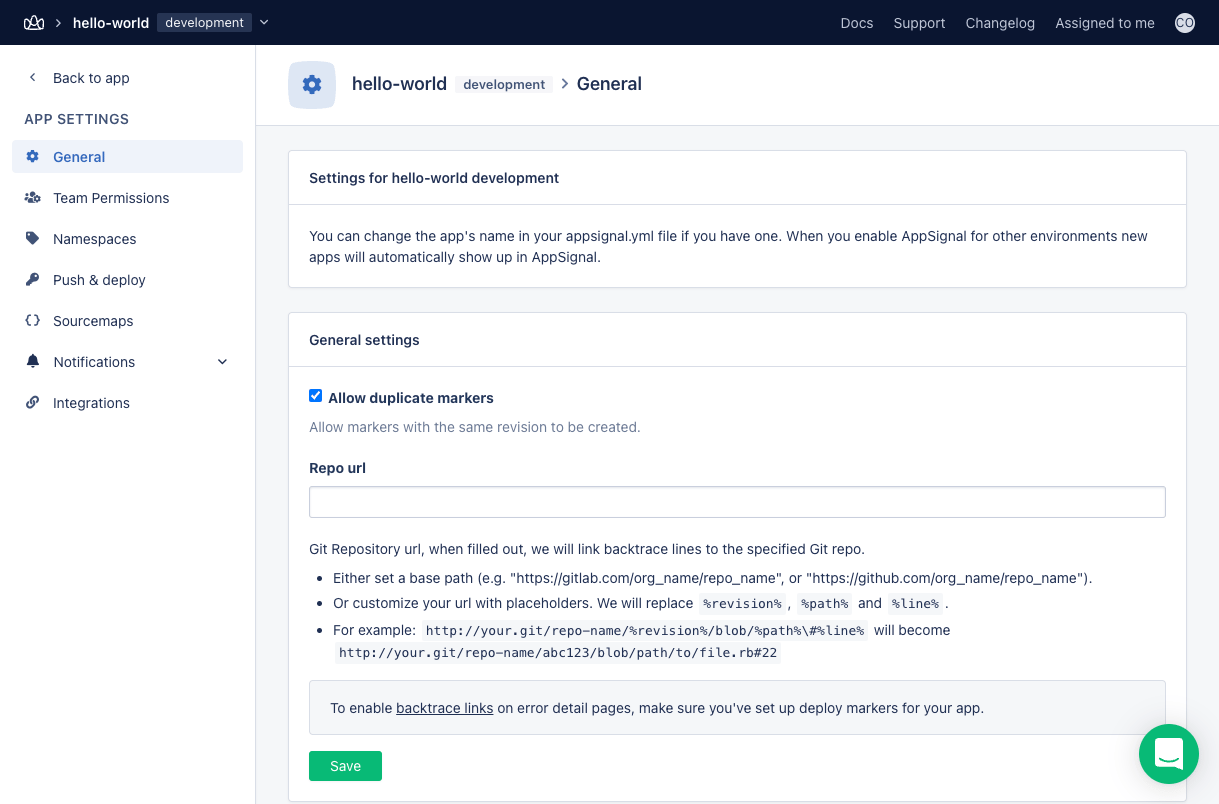
Öffnen Sie dazu Ihre Anwendung in AppSignal. Klicken Sie unten im linken Navigationsbereich auf "App-Einstellungen" und dann auf "Integrationen":
Richten Sie im Tab "Incoming OAuth" OAuth mit den folgenden Werten ein:
* Consumer Key: `ce2jejafmni3qmnzrfergg9fLpzxmppl`
* Consumer Name: `AppSignal`
* Public Key:
```text Text theme={null}
-----BEGIN CERTIFICATE-----
MIIDaDCCAlACCQCmEw1Ty8uuRTANBgkqhkiG9w0BAQsFADB2MQswCQYDVQQGEwJO
TDEWMBQGA1UECAwNTm9vcmQtQnJhYmFudDESMBAGA1UEBwwJRGVuIEJvc2NoMRUw
EwYDVQQKDAxBcHBTaWduYWwgQlYxJDAiBgkqhkiG9w0BCQEWFWNvbnRhY3RAYXBw
c2lnbmFsLmNvbTAeFw0yMjA0MjExMDQ1MjBaFw0yMjA1MjExMDQ1MjBaMHYxCzAJ
BgNVBAYTAk5MMRYwFAYDVQQIDA1Ob29yZC1CcmFiYW50MRIwEAYDVQQHDAlEZW4g
Qm9zY2gxFTATBgNVBAoMDEFwcFNpZ25hbCBCVjEkMCIGCSqGSIb3DQEJARYVY29u
dGFjdEBhcHBzaWduYWwuY29tMIIBIjANBgkqhkiG9w0BAQEFAAOCAQ8AMIIBCgKC
AQEAtts1uBJnpIP89PDrlz7EjmEOBBE9RRjpfEEcPctwyYwgLwlP1rK75Qsi/f/T
4T8jD1Q5uVoaAx03m+OBnAJu016qZI2yaCBDVw4+eZwhD9O4kj9ZvwsOFv+ewme8
Bi4MSh+PpXcZuf+FAtAWEPS0aZlA3tq1DokxiJsu1UjfDGBjpVGRf4vwPhQg9Qaq
SPOpFODHX6m2fQvglRUxU6y9pJgXhBUxhkiyAosJOnvVLVVdOJ/cnEM6XRfXMb1I
aa7on+2dMjryZktYCZRwWMKBfTP3v4qyWB/keyob9K/BvHi8uDTSbJV62vQ+WJza
b3STEtFvLl6o2l8GzSkHVlX8/QIDAQABMA0GCSqGSIb3DQEBCwUAA4IBAQAXnutJ
HHFo3s+b1pnbRs0uKQ/D8bMUlGQocOh2+7189puEdy161Z6qXbv7QL2Z5uAhd67j
I/8h3Fchtiy+PbXAn5L+cTQ8ixPllBq4+WFCnL+lWhV4Pnv+qc6KohBHOfgYL9U0
aKGYe5/eFBdewXE1VT+qfncXOxRSjGr4L5UqqS3672ncl1mEWwX6VN/SiGQ8eQ2h
FnBIhGCok9w2GLRmx7bfdQVo0b5ROq1FgWyWJWT+eFRmAJ4ei2YrjmfgAfgVEco3
LfAzOw42KKEkcFLiPLZarCGh15fh7QSdBIVI1aF15vceLONC4EEvxMpFLYljmqIF
aXqiZ0iKf9gfCvtP
-----END CERTIFICATE-----
```
Klicken Sie auf **"Save"**.
## AppSignal konfigurieren
Um den Vorgang der Verknüpfung Ihres Jira-Projekts mit AppSignal abzuschließen, muss AppSignal so konfiguriert werden, dass es mit Ihrem Jira-Projekt kommuniziert.
Öffnen Sie dazu Ihre Anwendung in AppSignal. Klicken Sie unten im linken Navigationsbereich auf "App-Einstellungen" und dann auf "Integrationen":
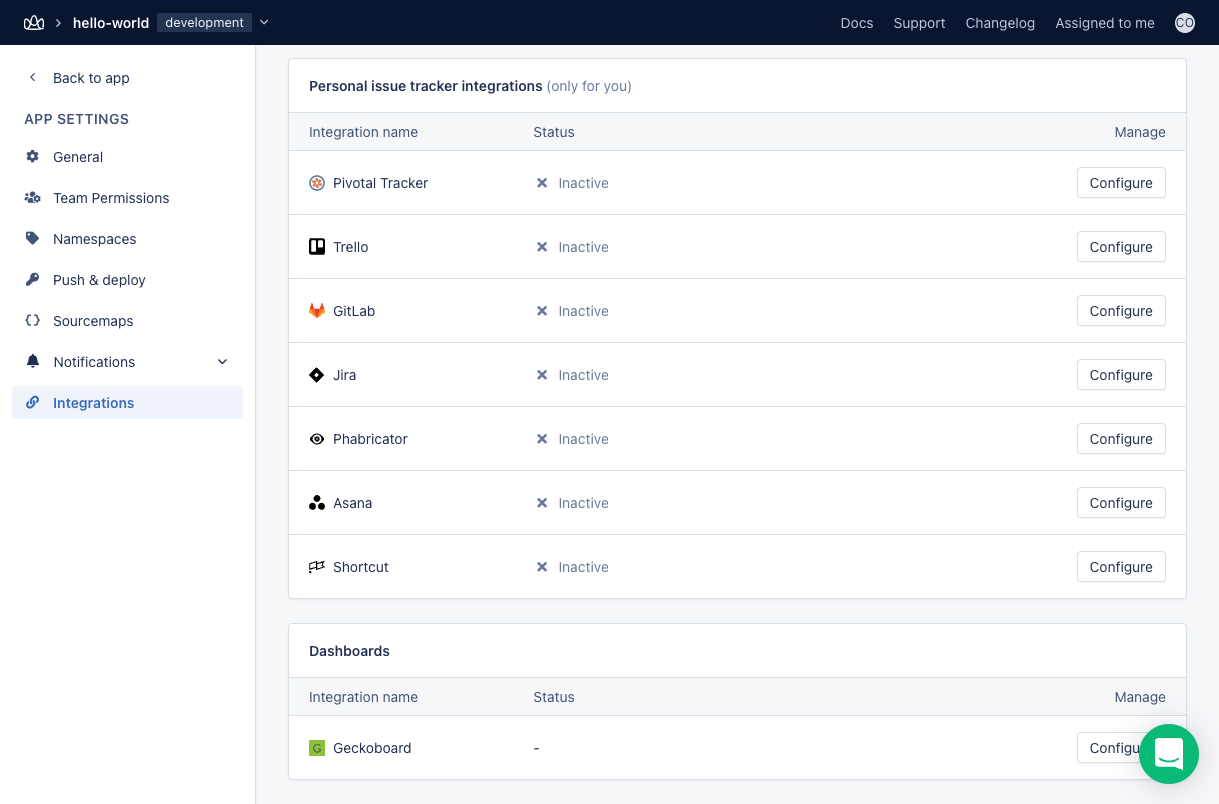
 Navigieren Sie zu "Personal issue tracker integrations" und klicken Sie für Jira auf "Verwalten". Alternativ können Sie [diesem Link folgen](https://appsignal.com/redirect-to/app?to=integrations/jira/edit).
 Scrollen Sie nach unten zu "Jira installation location" und geben Sie die URL Ihres Jira-Projekts ein, z. B.: `project-name.appsignal.net`, und klicken Sie dann auf "AppSignal mit Jira verknüpfen".
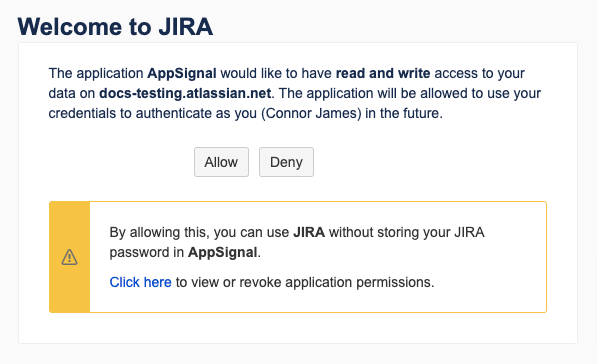
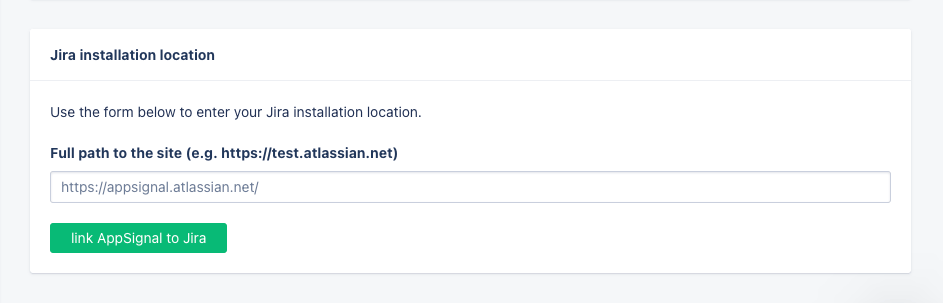 Ihnen wird der folgende Authentifizierungsbildschirm angezeigt. Klicken Sie auf: "Allow".
 Sie kehren zu AppSignal zurück. Hier müssen Sie auswählen, welches Projekt und welchen Issue-Typ Sie für AppSignal-Issues verwenden möchten. Um fortzufahren, klicken Sie auf: **"Integration erstellen"**
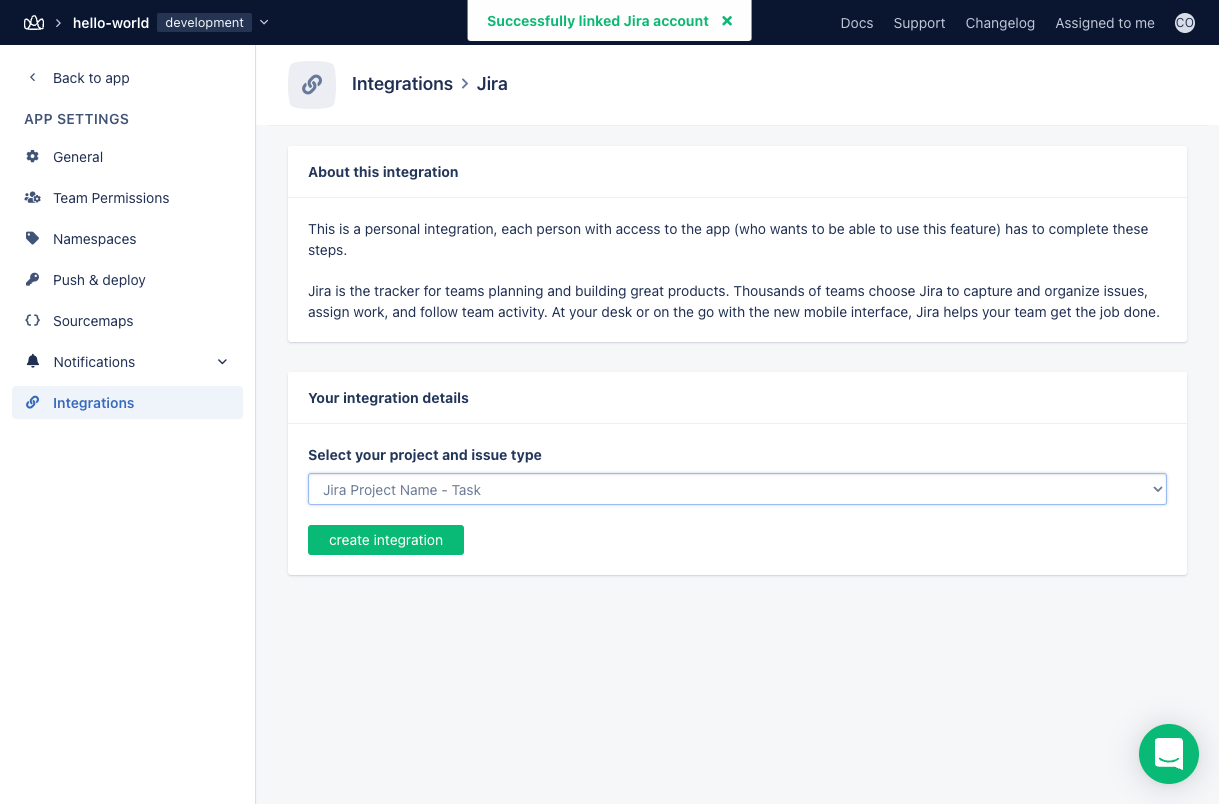 Wenn dieser Schritt eine Fehlermeldung erzeugt, lesen Sie bitte den Abschnitt [Fehler](#errors) für weitere Hinweise.
## Fehler
AppSignal erfordert, dass in Jira vier Felder vorhanden sind:
* Labels
* Environment
* Summary
* Description
AppSignal zeigt nach Abschluss der Einrichtung eine Fehlermeldung an, falls Felder fehlen, und gibt an, welche in Jira hinzugefügt werden müssen.
Wenn dieser Schritt eine Fehlermeldung erzeugt, lesen Sie bitte den Abschnitt [Fehler](#errors) für weitere Hinweise.
## Fehler
AppSignal erfordert, dass in Jira vier Felder vorhanden sind:
* Labels
* Environment
* Summary
* Description
AppSignal zeigt nach Abschluss der Einrichtung eine Fehlermeldung an, falls Felder fehlen, und gibt an, welche in Jira hinzugefügt werden müssen.
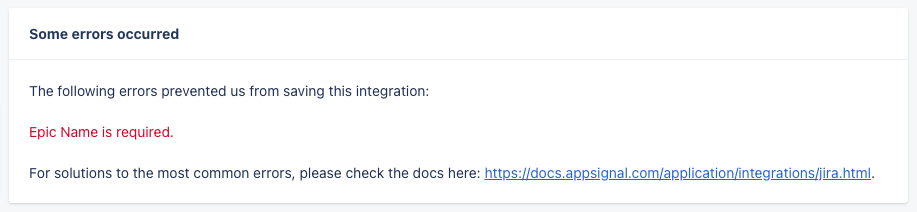 Sie müssen die Felder zu den Jira-Bildschirmen hinzufügen, indem Sie zum Tab "Issues" im Menü "Settings" gehen:
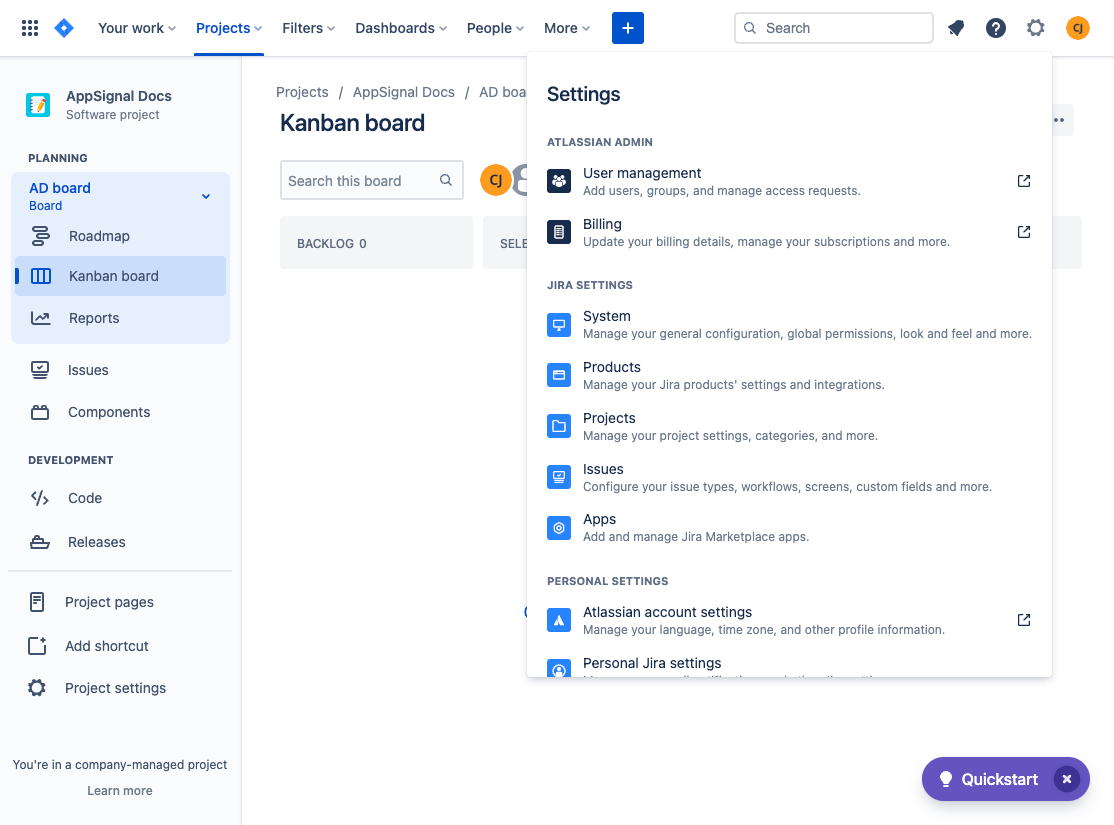 Navigieren Sie dann im linken Navigationsbereich zu "Screens" und klicken Sie auf "Configure" für den entsprechenden Bildschirm:
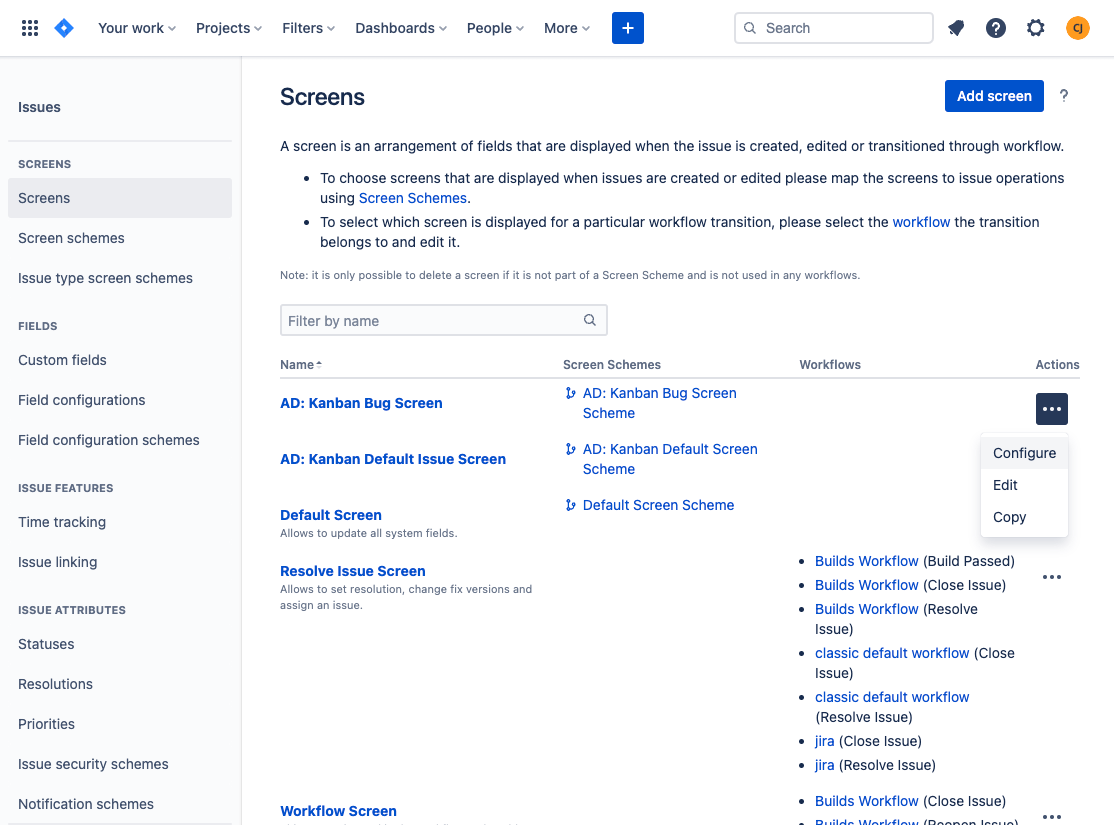 Auf dieser "Configure"-Seite zeigt Jira Ihnen eine Liste der bereits konfigurierten Felder. Scrollen Sie zum unteren Rand der Seite und fügen Sie die fehlenden erforderlichen Felder hinzu.
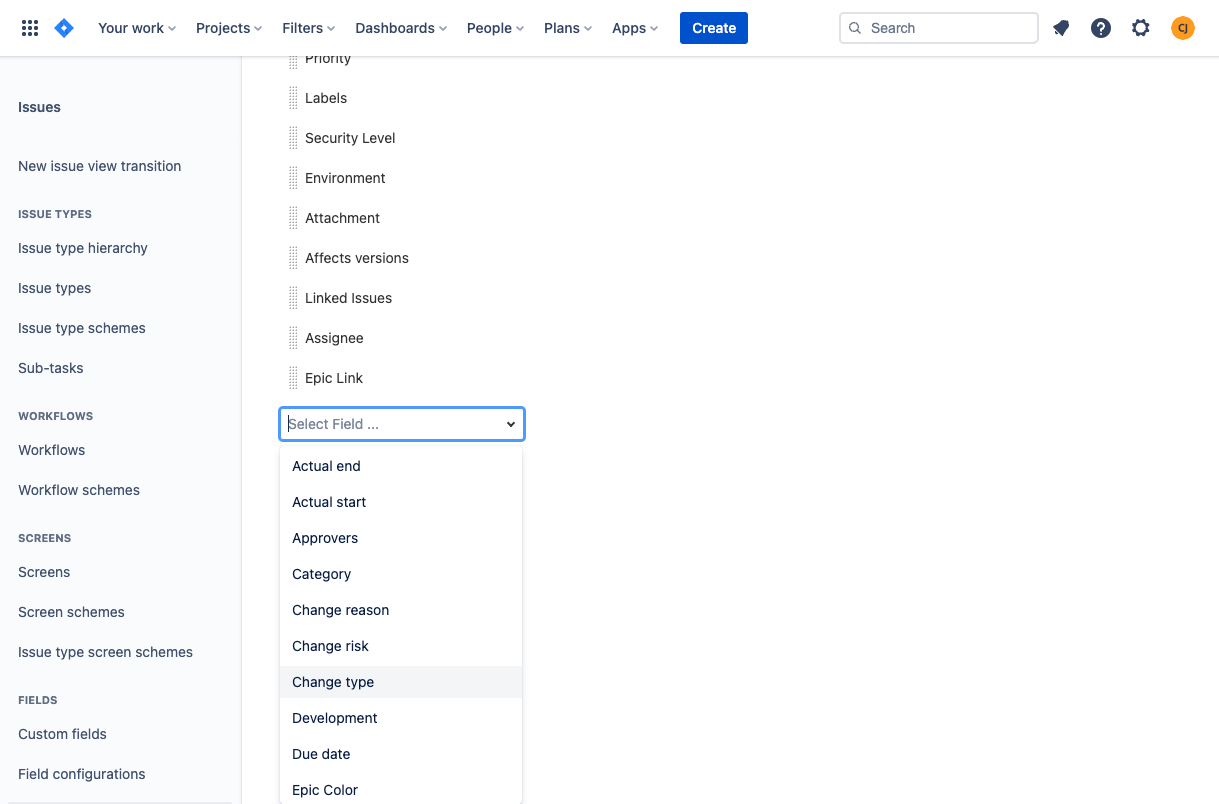 Sobald alle Felder erstellt wurden, sollten Sie in der Lage sein, die [Konfiguration Ihrer Jira-Integration aus der AppSignal-App](#configuring-appsignal) fortzusetzen und abzuschließen.
## Benötigen Sie Hilfe?
Wenn Sie die Schritte auf dieser Seite befolgt haben und immer noch nicht weiterkommen, kontaktieren Sie uns gerne unter [support@appsignal.com](mailto:support@appsignal.com).
Sobald alle Felder erstellt wurden, sollten Sie in der Lage sein, die [Konfiguration Ihrer Jira-Integration aus der AppSignal-App](#configuring-appsignal) fortzusetzen und abzuschließen.
## Benötigen Sie Hilfe?
Wenn Sie die Schritte auf dieser Seite befolgt haben und immer noch nicht weiterkommen, kontaktieren Sie uns gerne unter [support@appsignal.com](mailto:support@appsignal.com).
### Liste der Integrationen
* [Asana](/application/integrations/asana)
* [Discord](/application/integrations/discord)
* [Geckoboard](/application/integrations/geckoboard)
* [GitLab](/application/integrations/gitlab)
* [Google Hangouts Chat](/application/integrations/hangouts)
* [Jira](/application/integrations/jira)
* [Linear](/application/integrations/linear)
* [Microsoft Teams](/application/integrations/teams)
* [OpsGenie](/application/integrations/opsgenie)
* [PagerDuty](/application/integrations/pagerduty)
* [Shortcut](/application/integrations/shortcut)
* [Slack](/application/integrations/slack)
* [Squadcast](/application/integrations/squadcast)
* [Trello](/application/integrations/trello)
* [Webhooks](/application/integrations/webhooks)