> ## Documentation Index
> Fetch the complete documentation index at: https://docs.appsignal.com/llms.txt
> Use this file to discover all available pages before exploring further.
# Google Hangouts Chat
> Von Direktnachrichten bis hin zu Gruppenkonversationen hilft Google Hangouts Chat Teams, einfach und effizient zusammenzuarbeiten.
Von Direktnachrichten bis hin zu Gruppenkonversationen hilft Google Hangouts Chat Teams, einfach und effizient zusammenzuarbeiten.
Google Hangouts Chat ist eine globale Integration, die pro App eingerichtet wird.
Website: [chat.google.com](https://chat.google.com)
## Google Hangouts Chat zu Ihrer App hinzufügen
Das Hinzufügen der Integration besteht aus zwei Schritten: einer auf Google Hangouts Chat und einer auf AppSignal.
### Google Hangouts Chat
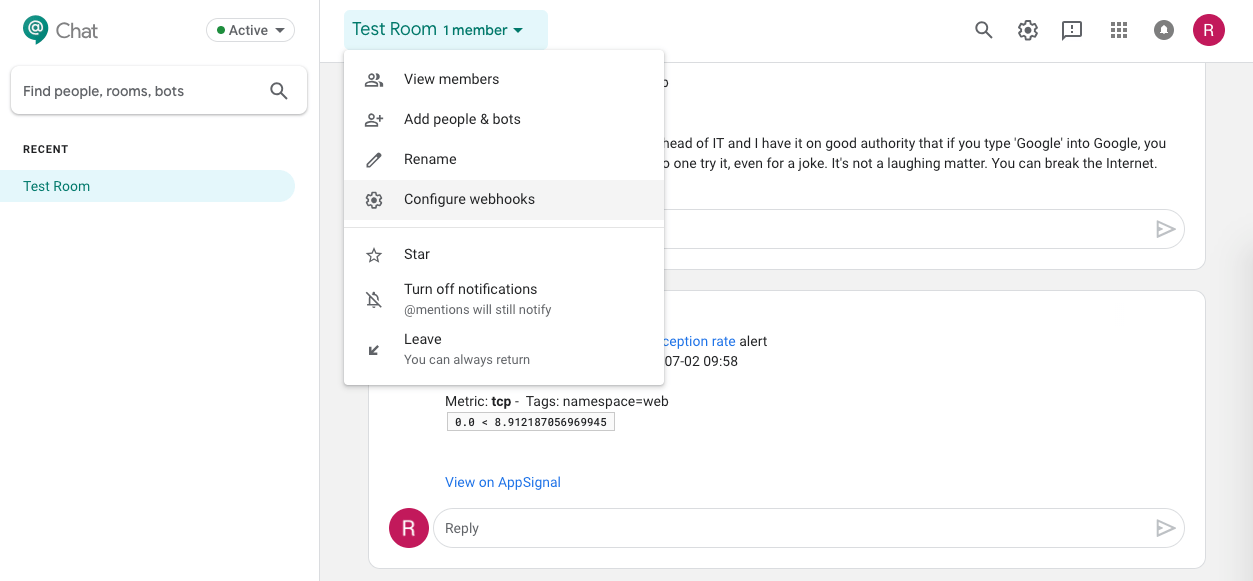
Gehen Sie zu den Chat-Optionen und wählen Sie "Webhooks konfigurieren"
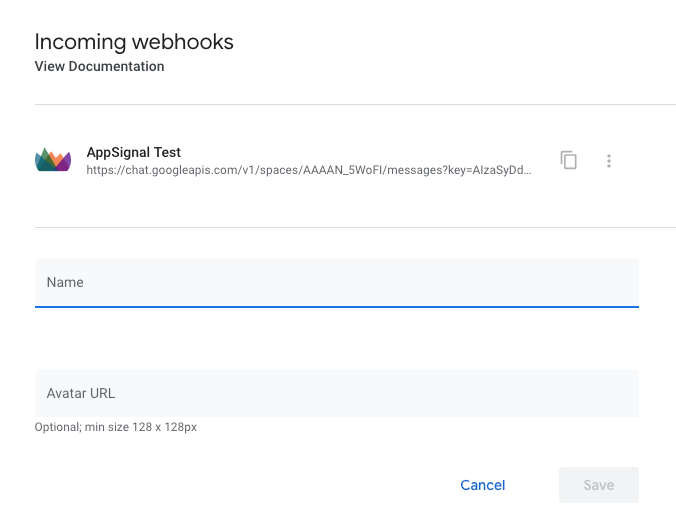
 Füllen Sie die Felder aus; für "Avatar-URL" empfehlen wir: `https://appsignal.com/assets/appsignal-icon-square.png`
 ### AppSignal
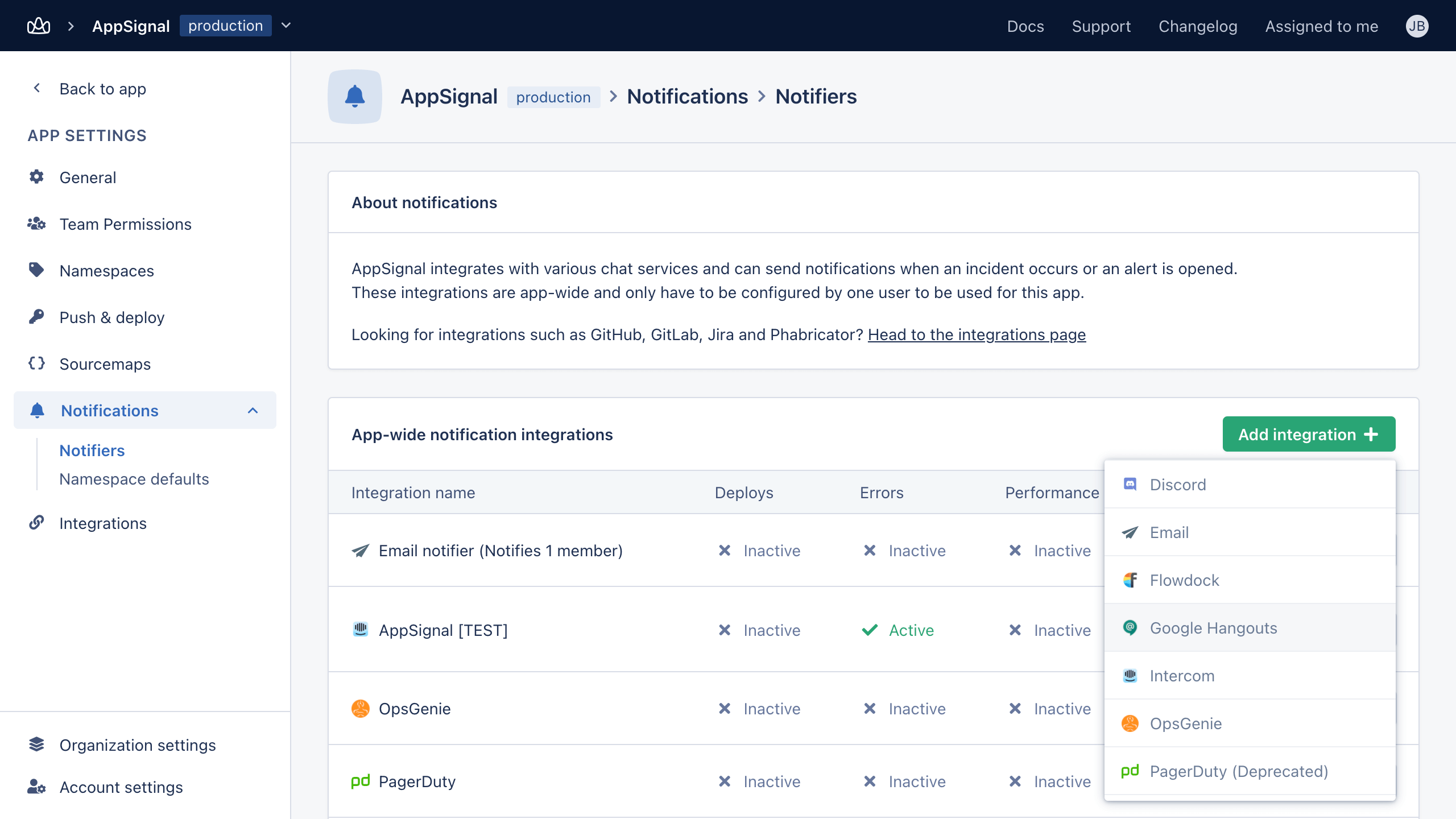
Gehen Sie in der gewünschten App zu "Notifiers" und wählen Sie "Google Hangouts"
### AppSignal
Gehen Sie in der gewünschten App zu "Notifiers" und wählen Sie "Google Hangouts"
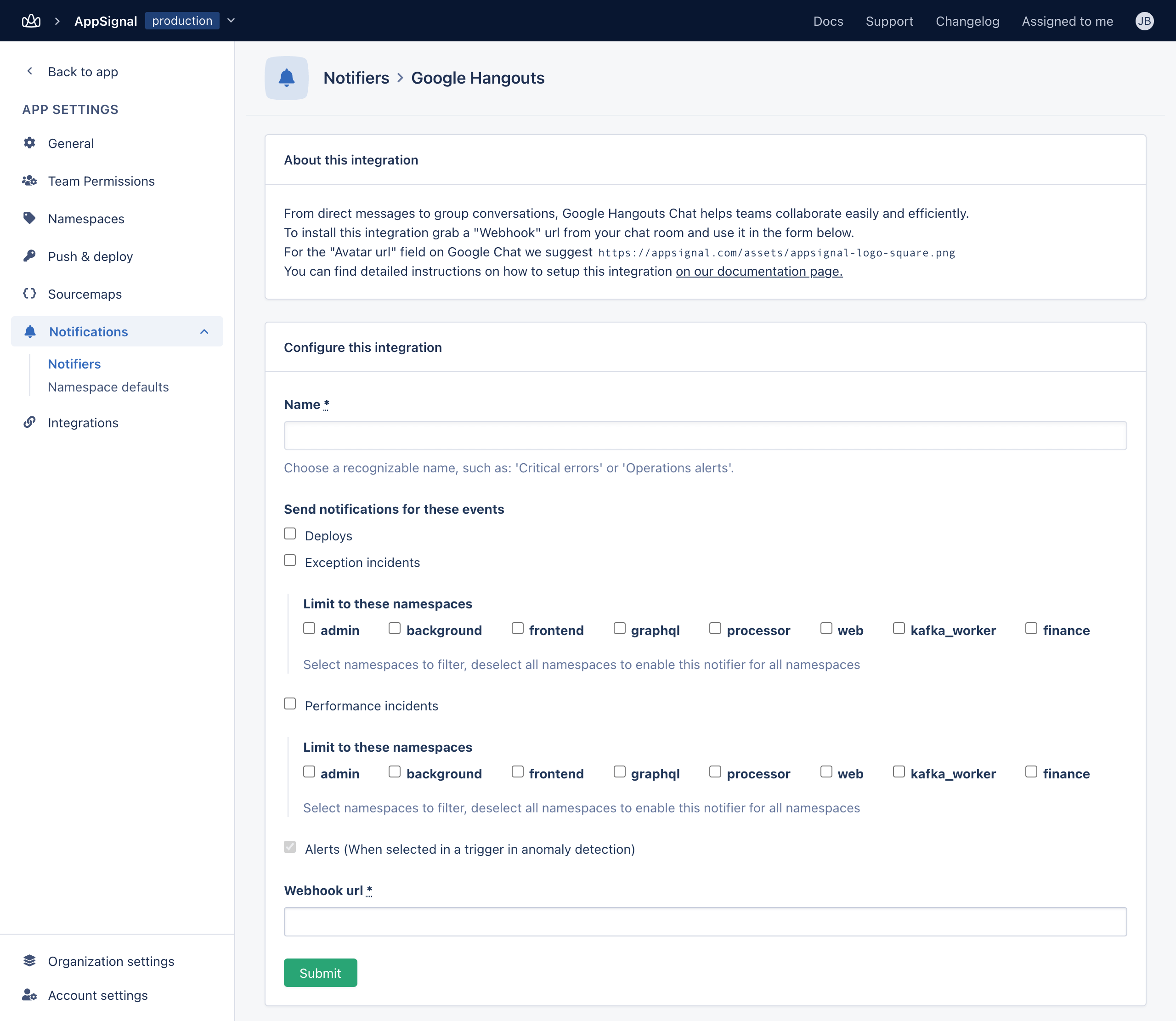
 Füllen Sie das Formular aus und fügen Sie die Webhook-URL aus Schritt eins in das Feld "Webhook-URL" ein. Wählen Sie unbedingt einen beschreibenden Namen für die Integration, z. B. "#errors-Kanal in Hangouts"
 Sie können die Integration nach dem Speichern des Formulars testen; eine Nachricht sollte in Ihrem Hangouts-Chat erscheinen.
Falls beim Validieren der Integration etwas schief gegangen ist, wird Ihnen eine Fehlermeldung angezeigt.
[Kontaktieren Sie uns gerne](mailto:support@appsignal.com), wenn Sie Probleme beim Einrichten dieser Integration haben.
Sie können die Integration nach dem Speichern des Formulars testen; eine Nachricht sollte in Ihrem Hangouts-Chat erscheinen.
Falls beim Validieren der Integration etwas schief gegangen ist, wird Ihnen eine Fehlermeldung angezeigt.
[Kontaktieren Sie uns gerne](mailto:support@appsignal.com), wenn Sie Probleme beim Einrichten dieser Integration haben.
### Liste der Integrationen
* [Asana](/application/integrations/asana)
* [Discord](/application/integrations/discord)
* [Geckoboard](/application/integrations/geckoboard)
* [GitLab](/application/integrations/gitlab)
* [Google Hangouts Chat](/application/integrations/hangouts)
* [Jira](/application/integrations/jira)
* [Linear](/application/integrations/linear)
* [Microsoft Teams](/application/integrations/teams)
* [OpsGenie](/application/integrations/opsgenie)
* [PagerDuty](/application/integrations/pagerduty)
* [Shortcut](/application/integrations/shortcut)
* [Slack](/application/integrations/slack)
* [Squadcast](/application/integrations/squadcast)
* [Trello](/application/integrations/trello)
* [Webhooks](/application/integrations/webhooks)