> ## Documentation Index
> Fetch the complete documentation index at: https://docs.appsignal.com/llms.txt
> Use this file to discover all available pages before exploring further.
# AppSignal mit Repo verknüpfen
Die folgende Dokumentation führt Sie durch alle Schritte, die erforderlich sind, um AppSignal mit den Repositories Ihrer GitHub-Organisation zu integrieren und sie mit Ihren AppSignal-Apps zu verknüpfen, sodass Sie Issue-Tracking einrichten können.
## Issue-Tracker-Integrationen einer Organisation hinzufügen
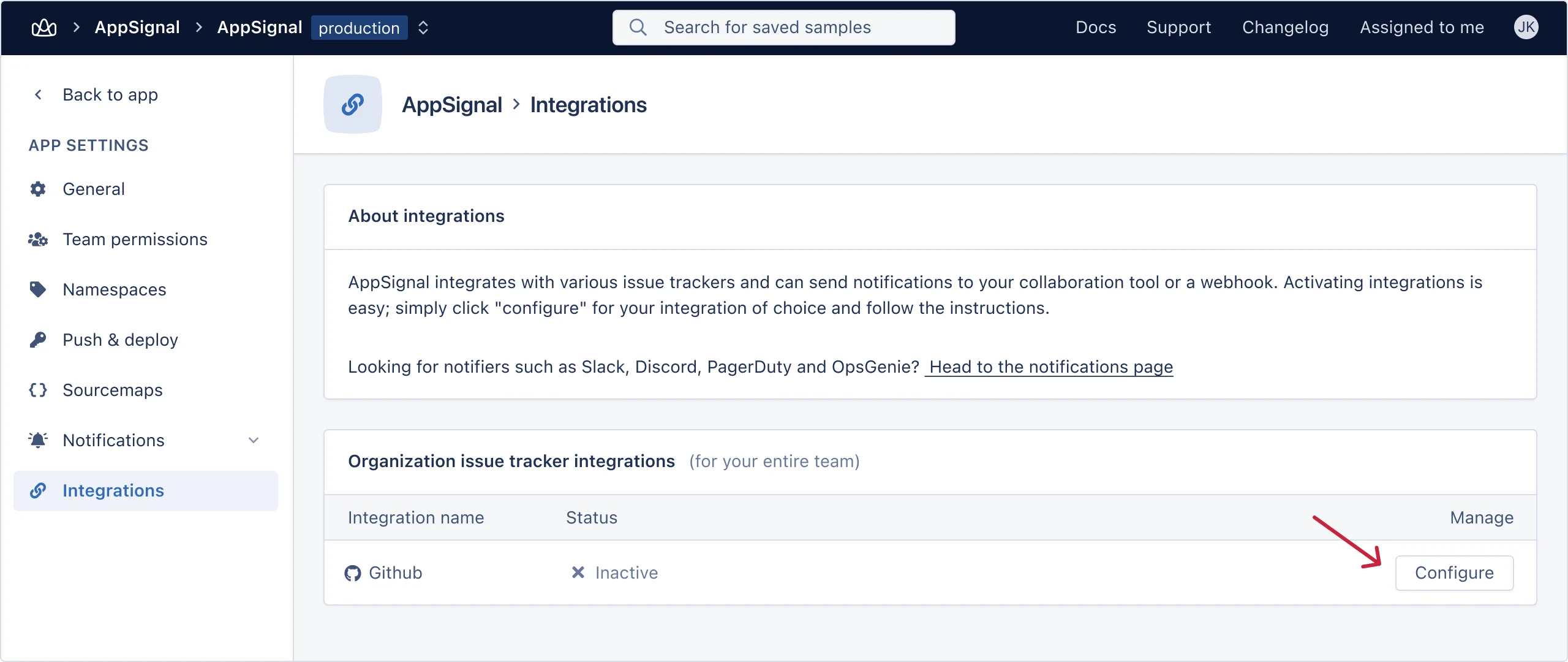
Gehen Sie zur [Integrations](https://appsignal.com/redirect-to/app?to=integrations)-Seite Ihrer Anwendung. Klicken Sie auf die Schaltfläche "Konfigurieren" für die GitHub-Integration.
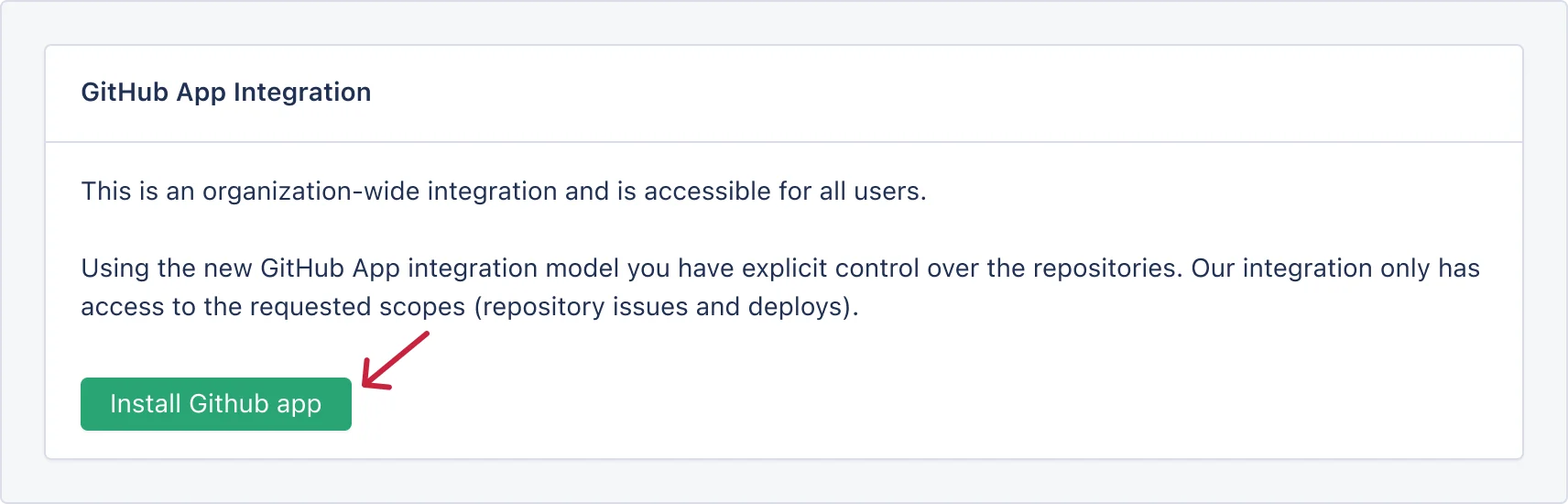
 Klicken Sie im nächsten Schritt auf die Schaltfläche "GitHub-App installieren".
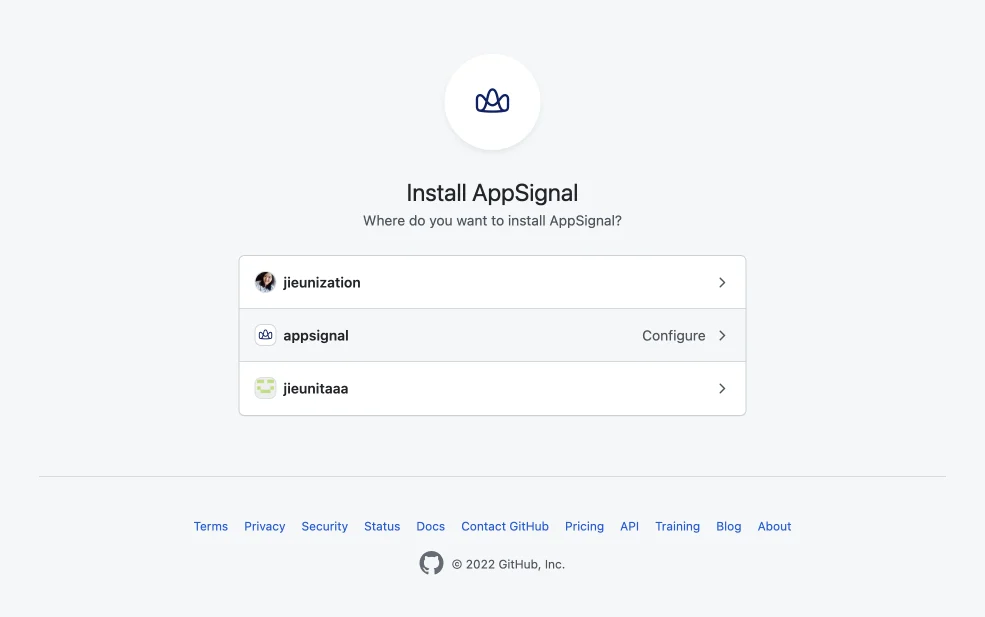
 Sie werden zu GitHub weitergeleitet. Hier sollten Sie Ihren Account/Ihre Organisation auswählen, in dem der Quellcode der Anwendung existiert.
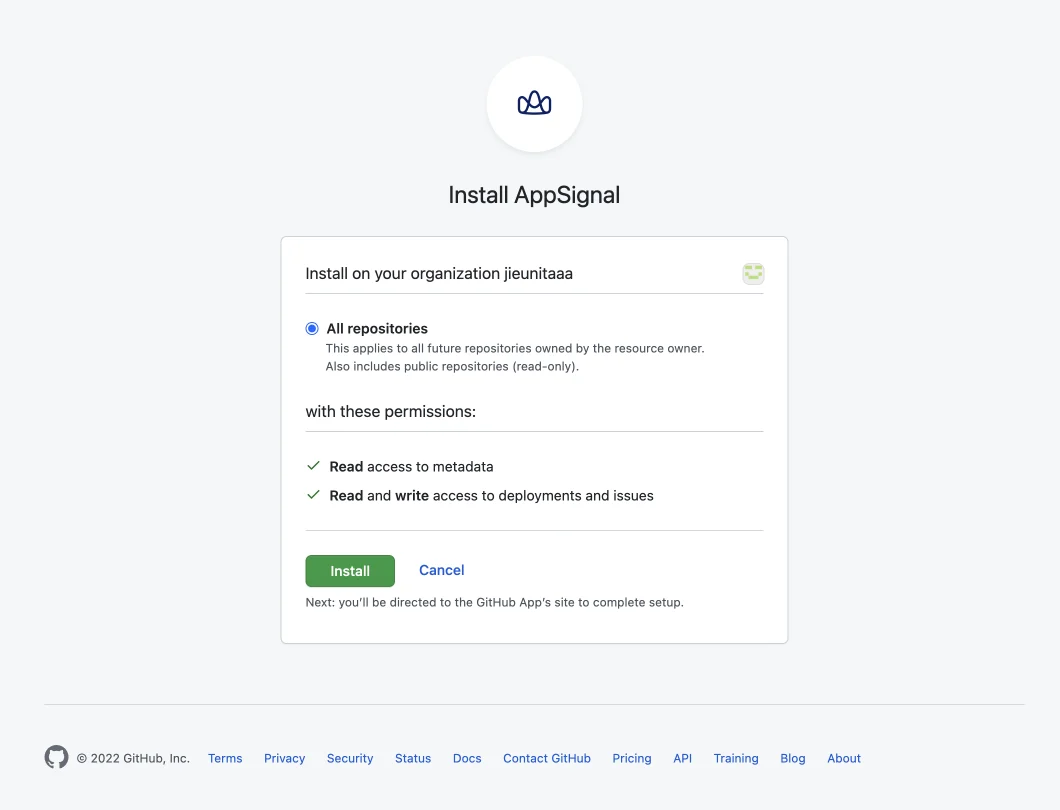
 Anschließend werden Sie gebeten, das Repository Ihrer Anwendung auszuwählen. Wählen Sie je nach Vorliebe entweder "Alle Repositories" oder spezifische Repositories, indem Sie "Nur ausgewählte Repositories" auswählen. Klicken Sie anschließend auf die Schaltfläche "Installieren & Anfragen".
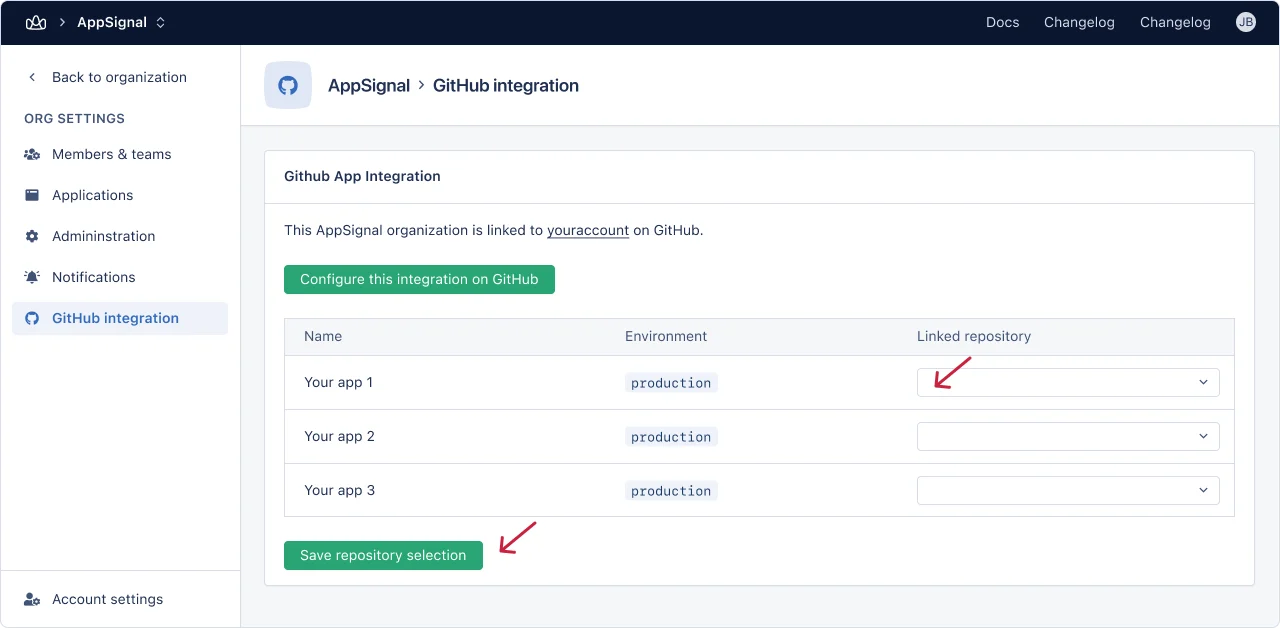
 Nach diesem Schritt werden Sie zurück zu AppSignal weitergeleitet, wo Sie Ihre Anwendung in AppSignal mit dem Repository in GitHub über das Dropdown-Menü "linked repository" verknüpfen und dann auf die Schaltfläche "Repository-Auswahl speichern" klicken sollten.
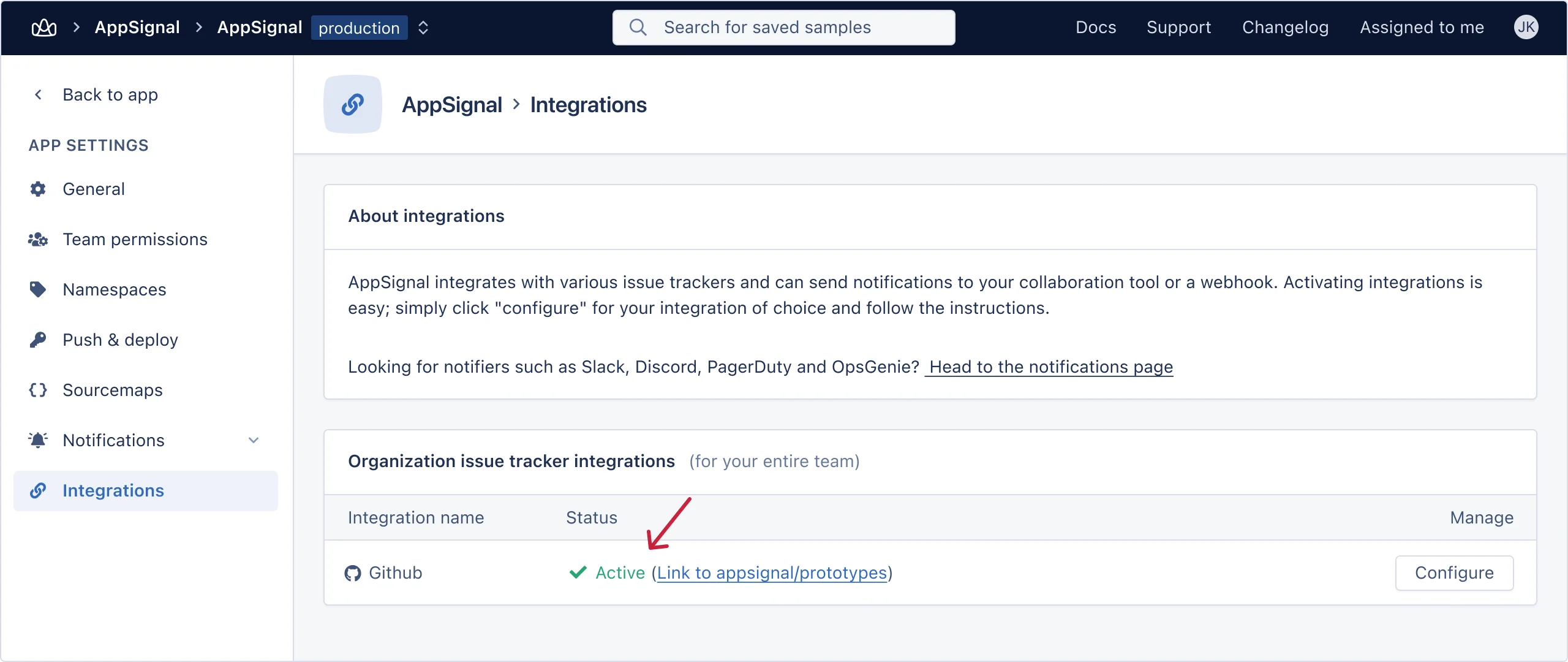
 Sie sind nun fertig. Wenn Sie zur [Integrations](https://appsignal.com/redirect-to/app?to=integrations)-Seite Ihrer Anwendung zurückkehren, werden Sie feststellen, dass die Integration jetzt aktiv ist.
 ### Fehlerbehebung
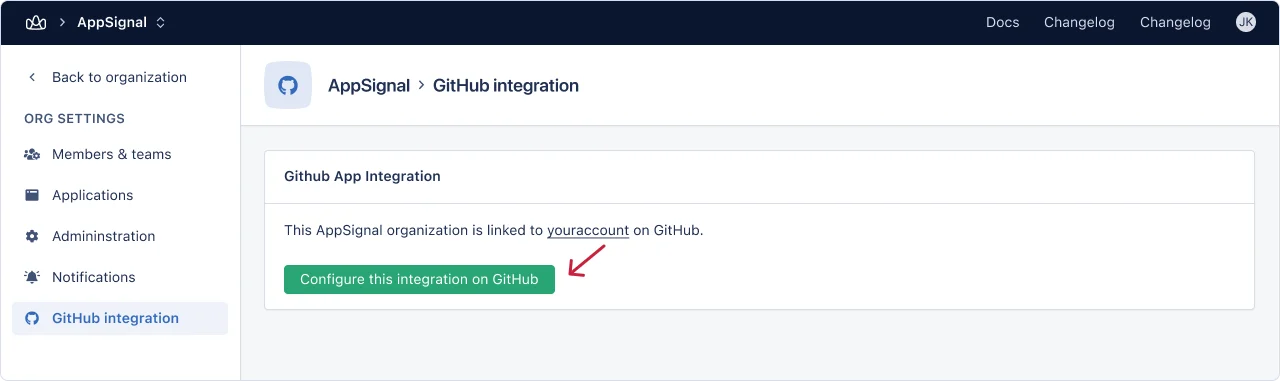
Wenn Sie Ihre Organisation auf GitHub bereits mit AppSignal verknüpft haben und das Repository nicht angezeigt wird, wenn Sie die [Seite Organisation-Integrationen](https://appsignal.com/redirect-to/organization?to=admin/integrations/github) besuchen, klicken Sie auf die Schaltfläche "Diese Integration auf GitHub konfigurieren".
### Fehlerbehebung
Wenn Sie Ihre Organisation auf GitHub bereits mit AppSignal verknüpft haben und das Repository nicht angezeigt wird, wenn Sie die [Seite Organisation-Integrationen](https://appsignal.com/redirect-to/organization?to=admin/integrations/github) besuchen, klicken Sie auf die Schaltfläche "Diese Integration auf GitHub konfigurieren".
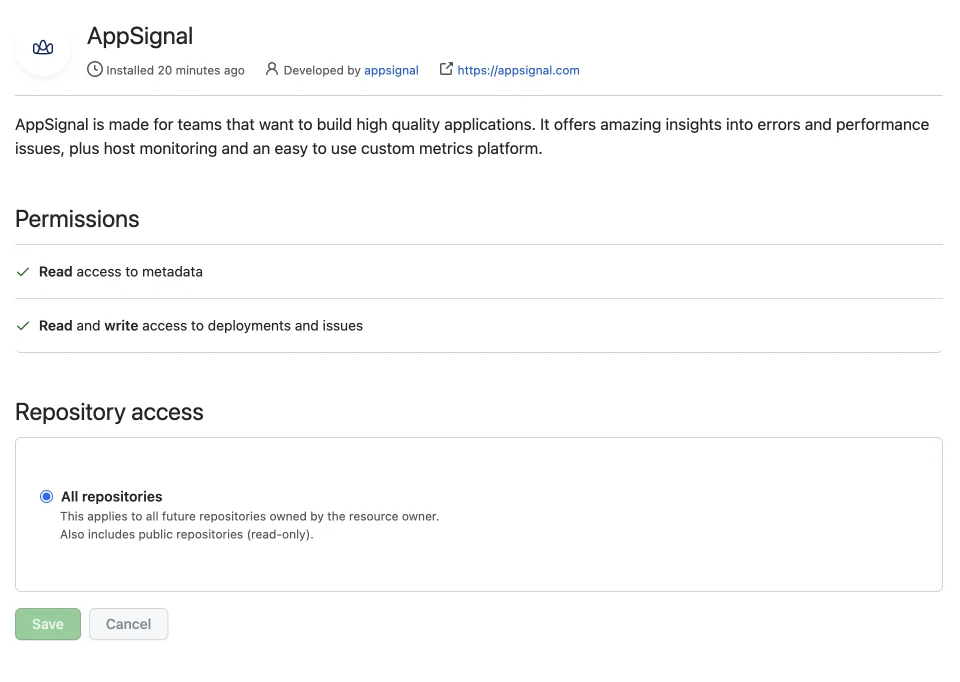
 Sie werden zu GitHub weitergeleitet. Stellen Sie sicher, dass Sie das in AppSignal fehlende Repository ausgewählt haben, oder wählen Sie "Alle Repositories" und klicken Sie auf die Schaltfläche "Speichern".
 Sie werden zurück zu AppSignal weitergeleitet und sollten nun den Namen Ihres Repositories im Dropdown "linked repository" sehen können.
Falls beim Validieren der Integration etwas schief gegangen ist, wird Ihnen eine Fehlermeldung angezeigt.
[Kontaktieren Sie uns gerne](mailto:support@appsignal.com), wenn Sie Probleme beim Einrichten dieser Integration haben.
[github]: https://github.com
Sie werden zurück zu AppSignal weitergeleitet und sollten nun den Namen Ihres Repositories im Dropdown "linked repository" sehen können.
Falls beim Validieren der Integration etwas schief gegangen ist, wird Ihnen eine Fehlermeldung angezeigt.
[Kontaktieren Sie uns gerne](mailto:support@appsignal.com), wenn Sie Probleme beim Einrichten dieser Integration haben.
[github]: https://github.com