> ## Documentation Index
> Fetch the complete documentation index at: https://docs.appsignal.com/llms.txt
> Use this file to discover all available pages before exploring further.
# Backtrace-Links
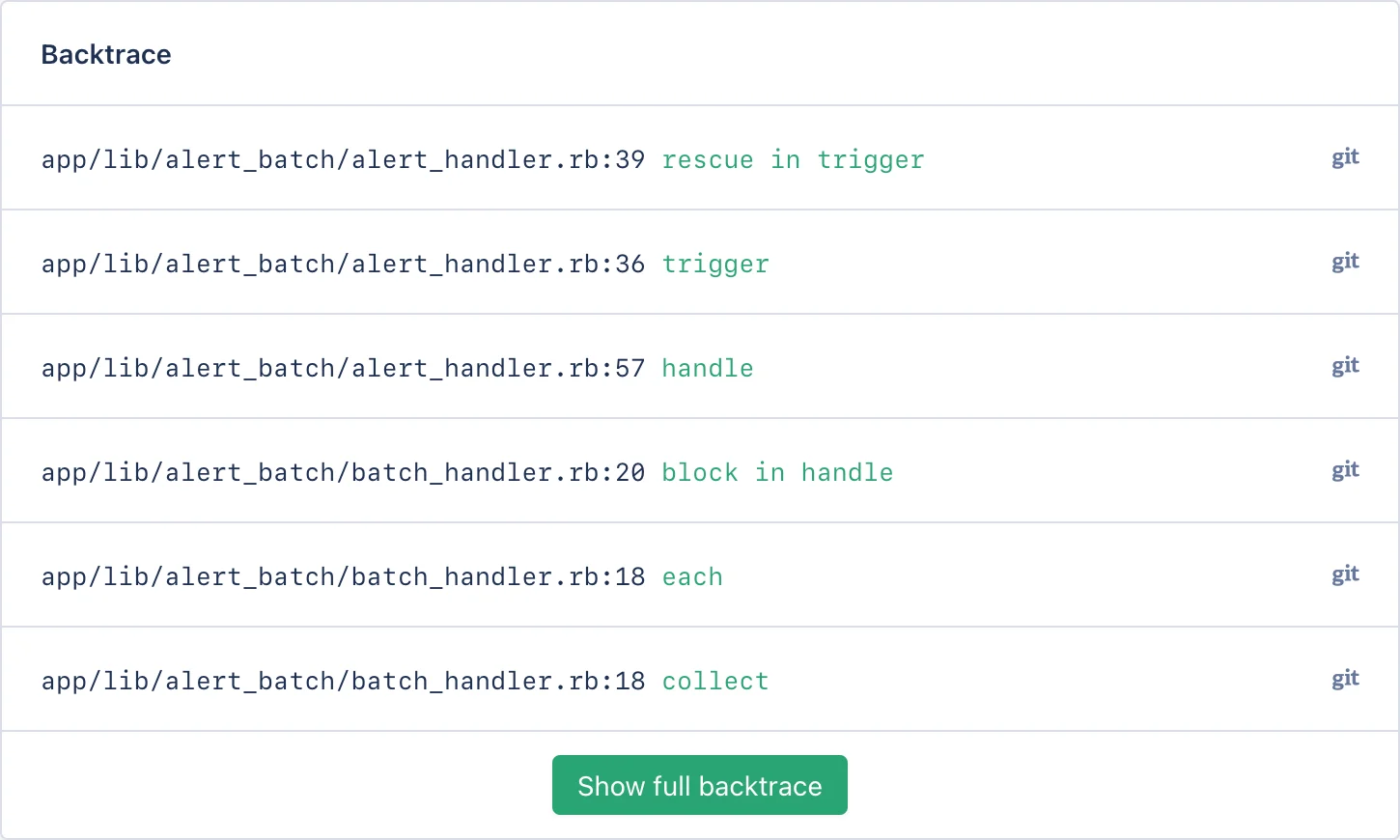
Mit Backtrace-Links verbringen Sie weniger Zeit damit, herauszufinden, wo eine Ausnahme aufgetreten ist, und mehr Zeit mit dem Debuggen der Ausnahme. Backtrace-Links sorgen dafür, dass jede Zeile, die auf den Quellcode Ihrer App verweist, mit dem Quellcode Ihrer App auf der von Ihnen gewählten Quellcode-Hosting-Plattform verknüpft wird.
 ## Schritte zum Aktivieren von Backtrace-Links
Um Backtrace-Links zu aktivieren, muss eine App auf AppSignal.com:
1. [Deploy-Marker aktivieren](/application/markers/deploy-markers).
* Dadurch kann AppSignal auf die genaue Revision des Quellcodes verlinken, in der der Fehler aufgetreten ist.
2. Die "Repo-URL" für eine Anwendung konfigurieren oder [Ihre Organisation mit GitHub verknüpfen](https://appsignal.com/redirect-to/organization?to=admin/integrations/github), damit AppSignal weiß, wohin verlinkt werden soll.
* Die Schritte für beide Optionen finden Sie unten.
## Konfigurieren der Repo-URL
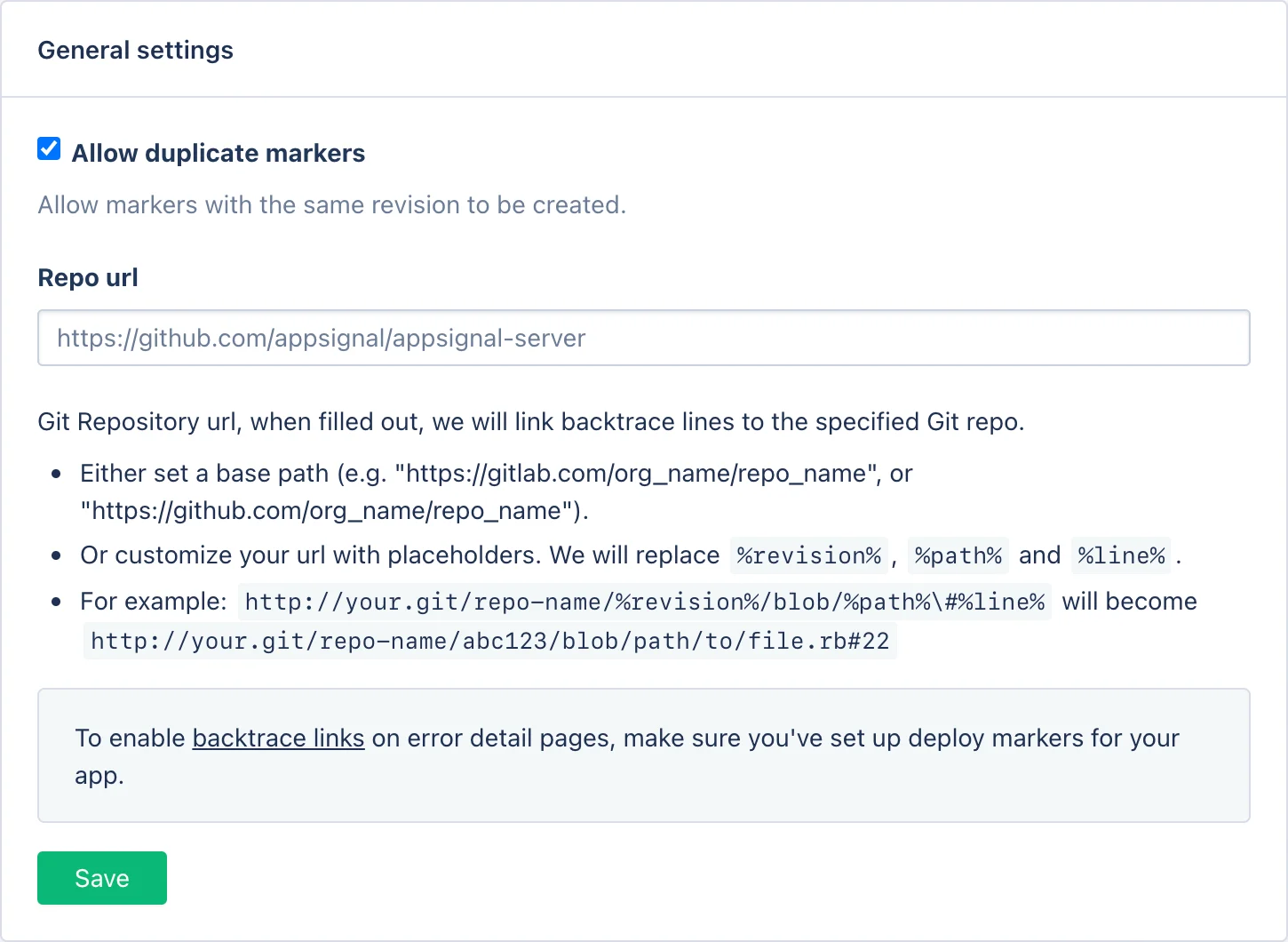
Inhaber einer Organisation können eine Repo-URL auf [der App-Einstellungsseite](https://appsignal.com/redirect-to/app?to=edit) angeben. Dies ist besonders nützlich für Git-Hosting-Plattformen, die nicht GitHub sind (z. B. GitLab/BitBucket) oder für private Repositories.
## Schritte zum Aktivieren von Backtrace-Links
Um Backtrace-Links zu aktivieren, muss eine App auf AppSignal.com:
1. [Deploy-Marker aktivieren](/application/markers/deploy-markers).
* Dadurch kann AppSignal auf die genaue Revision des Quellcodes verlinken, in der der Fehler aufgetreten ist.
2. Die "Repo-URL" für eine Anwendung konfigurieren oder [Ihre Organisation mit GitHub verknüpfen](https://appsignal.com/redirect-to/organization?to=admin/integrations/github), damit AppSignal weiß, wohin verlinkt werden soll.
* Die Schritte für beide Optionen finden Sie unten.
## Konfigurieren der Repo-URL
Inhaber einer Organisation können eine Repo-URL auf [der App-Einstellungsseite](https://appsignal.com/redirect-to/app?to=edit) angeben. Dies ist besonders nützlich für Git-Hosting-Plattformen, die nicht GitHub sind (z. B. GitLab/BitBucket) oder für private Repositories.
 ## Verknüpfen Sie Ihre App mit GitHub
Alternativ können Organisationsinhaber [eine App mit GitHub verknüpfen](https://appsignal.com/redirect-to/app?to=integrations), und die "Repo-URL" aus dem ausgewählten Repository wird automatisch gespeichert. Mit der GitHub-Integration können Sie zudem Vorfälle direkt aus AppSignal an GitHub senden.
Sobald die Schritte abgeschlossen sind, reichern wir die Backtrace-Zeilen automatisch mit einem Link zur korrekten Revision/Datei/Zeile im angegebenen Git-Repository an.
## Fehler an GitHub senden
Wenn ein Fehler auftritt, erstellt AppSignal nicht automatisch ein Issue auf GitHub. Wenn Sie der Meinung sind, dass es sich um einen Fehler handelt, der behoben werden muss, können Sie diesen Fehler als Issue in GitHub erstellen, indem Sie auf die Schaltfläche "An GitHub senden" klicken.
## Verknüpfen Sie Ihre App mit GitHub
Alternativ können Organisationsinhaber [eine App mit GitHub verknüpfen](https://appsignal.com/redirect-to/app?to=integrations), und die "Repo-URL" aus dem ausgewählten Repository wird automatisch gespeichert. Mit der GitHub-Integration können Sie zudem Vorfälle direkt aus AppSignal an GitHub senden.
Sobald die Schritte abgeschlossen sind, reichern wir die Backtrace-Zeilen automatisch mit einem Link zur korrekten Revision/Datei/Zeile im angegebenen Git-Repository an.
## Fehler an GitHub senden
Wenn ein Fehler auftritt, erstellt AppSignal nicht automatisch ein Issue auf GitHub. Wenn Sie der Meinung sind, dass es sich um einen Fehler handelt, der behoben werden muss, können Sie diesen Fehler als Issue in GitHub erstellen, indem Sie auf die Schaltfläche "An GitHub senden" klicken.
 ## Backtrace-Zeilen in Ihrem lokalen Editor öffnen
Nach der Konfiguration erhält jede App-Codezeile in einem Ausnahme-Backtrace eine Schaltfläche **Im Editor öffnen**, mit der die Datei direkt in Ihrem lokalen Editor geöffnet wird.
Vor der Einrichtung ist die Option im Extras-Menü verfügbar, das über das Drei-Punkte-Symbol zugänglich ist.
### Einrichtung
Gehen Sie zu **App-Einstellungen → Editor-Einstellungen**, wählen Sie Ihren Editor aus und geben Sie den absoluten Pfad zum Projekt auf Ihrem lokalen Rechner ein. Diese Einstellungen sind persönlich — jeder Entwickler in Ihrem Team konfiguriert seine eigenen.
Unterstützte Editoren: **VS Code**, **Cursor**, **Windsurf**, **Zed**, **RubyMine** und **Sublime Text**.
## Backtrace-Zeilen in Ihrem lokalen Editor öffnen
Nach der Konfiguration erhält jede App-Codezeile in einem Ausnahme-Backtrace eine Schaltfläche **Im Editor öffnen**, mit der die Datei direkt in Ihrem lokalen Editor geöffnet wird.
Vor der Einrichtung ist die Option im Extras-Menü verfügbar, das über das Drei-Punkte-Symbol zugänglich ist.
### Einrichtung
Gehen Sie zu **App-Einstellungen → Editor-Einstellungen**, wählen Sie Ihren Editor aus und geben Sie den absoluten Pfad zum Projekt auf Ihrem lokalen Rechner ein. Diese Einstellungen sind persönlich — jeder Entwickler in Ihrem Team konfiguriert seine eigenen.
Unterstützte Editoren: **VS Code**, **Cursor**, **Windsurf**, **Zed**, **RubyMine** und **Sublime Text**.